

#Markdown とは
記号を少し覚えるだけで、文書の形が決まる。
Markdown(マークダウン)は、文章の中に記号を書くことで、見出しや箇条書きといった「形」を決める書き方です。行の先頭に # と書けば見出し、- と書けば箇条書き。それだけです。
覚えることが少ないぶん、書くことに集中できます。中身はただの文字なので、どのアプリで開いても読めますし、GitHub や Qiita、Zenn にそのまま貼れます。ChatGPT や Claude が返してくる文書も、たいていこの書き方です。
##Markdown とは
書いたものと、見え方。
左が打つ文字、右が「ものしり」での見え方です。この 2 つは同じ場所にあります — プレビュー画面に切り替える操作はありません。
見出し
# の数が深さ。数が増えるほど色と大きさが控えめになります。# は、書いている場所から離れると消えます。
打つ文字
# 週報
## 今週やったこと
### 見積もり
ものしりでの見え方
箇条書き
行頭に -。半角スペース 2 つで下げると入れ子になり、記号の色が段ごとに変わります。
打つ文字
- 見積もりを送った
  - 先方の確認待ち
    - 金額は据え置き
ものしりでの見え方
番号付き
1. から。番号は書いたとおりに出ます。
打つ文字
1. 下書き
2. 見直し
3. 送付
ものしりでの見え方
やること
- [ ] で四角、- [x] で済み。四角はそのまま押して切り替えられます。
打つ文字
- [x] 請求書を出す
- [ ] 打ち合わせの日程
ものしりでの見え方
強調
** ではさむと太字、* で斜体、~~ で打ち消し。 * ~~ は、書いている場所から離れると消えます**(文字の中には残っていて、となりにカーソルを置くと出てきます)。
打つ文字
金額は **据え置き**、条件は *要相談*、納期は ~~来週~~。
ものしりでの見え方
引用
行頭に >。人の言葉や、あとで見返したい一節に。
打つ文字
> 最初のリリースは小さく。
ものしりでの見え方
区切り線
--- だけの行。話題の変わり目に。
打つ文字
ここまで

---

ここから
ものしりでの見え方

文中のコード
` ではさみます。コマンド名やファイル名に。
打つ文字
`npm run build` を実行します。
ものしりでの見え方
コードのまとまり
` だけの行ではさみます。後ろに言語を書くと色が付き、js:app.js のようにファイル名も添えられます。
打つ文字
```js:app.js
const n = 1;
console.log(n);
```
ものしりでの見え方

リンク
[名前](URL)。書き終えると名前だけが残り、押すと開きます。編集したいときは、となりにカーソルを置くと元に戻ります。
打つ文字
[請求書のひな形](https://example.com)
ものしりでの見え方
画像
。このアプリでは、画像をエディタに落とすだけで入ります(~/images/ に保存され、この 1 行が書かれます)。
打つ文字

ものしりでの見え方

書類の添付
PDF や表計算の書類は、落とすと ~/files/ に入って札になります。PDF はこのアプリの中で開けます。
打つ文字
[見積書.pdf](~/files/見積書.pdf)
ものしりでの見え方

表
縦棒で区切ります。/ から作れて、セルをそのまま打ち替えられます。
打つ文字
| 項目 | 状況 |
| --- | --- |
| 見積もり | 送付済み |
ものしりでの見え方
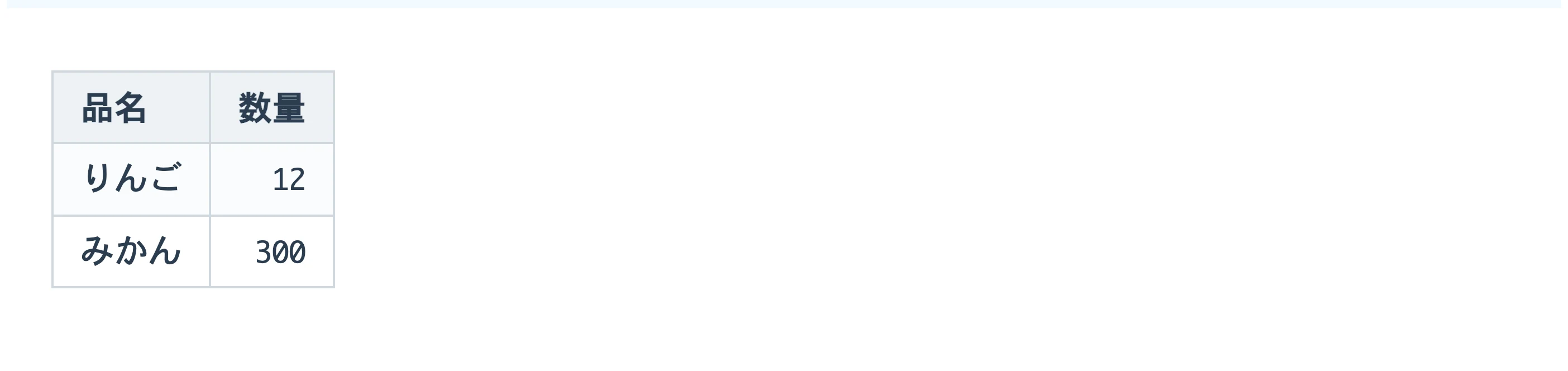
表の寄せ
2 行目の --- に : を添えると寄せを決められます。:--- で左、---: で右、:---: で中央。
打つ文字
| 品名 | 数量 |
| :--- | ---: |
| りんご | 12 |
| みかん | 300 |
ものしりでの見え方
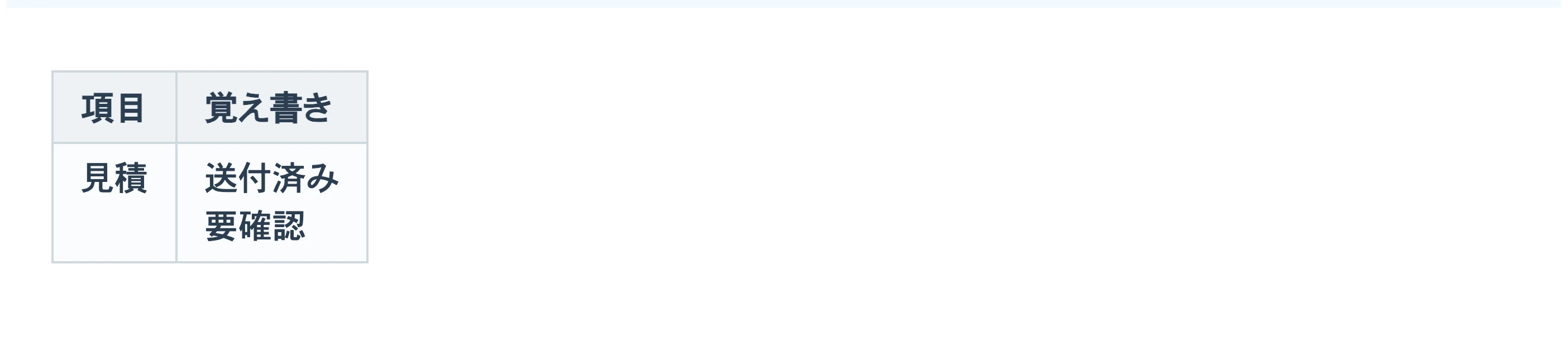
セルの中の改行
Markdown の表は 1 行に 1 件なので、<br> を使います。打つときは Shift+Enter で入ります。
打つ文字
| 項目 | 覚え書き |
| --- | --- |
| 見積 | 送付済み<br>要確認 |
ものしりでの見え方
折りたたみ
<details> と <summary>。長い話を畳んでおけます。GitHub や Qiita でも同じように畳まれます。
打つ文字
<details>
<summary>長い話は畳んでおく</summary>

中身

</details>
ものしりでの見え方

図
`mermaid ではさむと、書いたとおりの図が描かれます。流れ図・順序図・円グラフなど。
打つ文字
```mermaid
graph LR
  A[下書き] --> B[見直し]
  B --> C[送付]
```
ものしりでの見え方

数式
$ ではさむと文中の式、$$ だけの行ではさむとまとまった式になります。
打つ文字
$$
E = mc^2
$$
ものしりでの見え方

注(脚注)
[^1] を本文に置き、別の行に [^1]: 中身 を書きます。どちらを押しても、もう一方へ飛びます。
打つ文字
本文に注を付ける[^1]

[^1]: ここが注の中身。
ものしりでの見え方
