

#Editor Markdown gratuito
Se componemientras escribes.
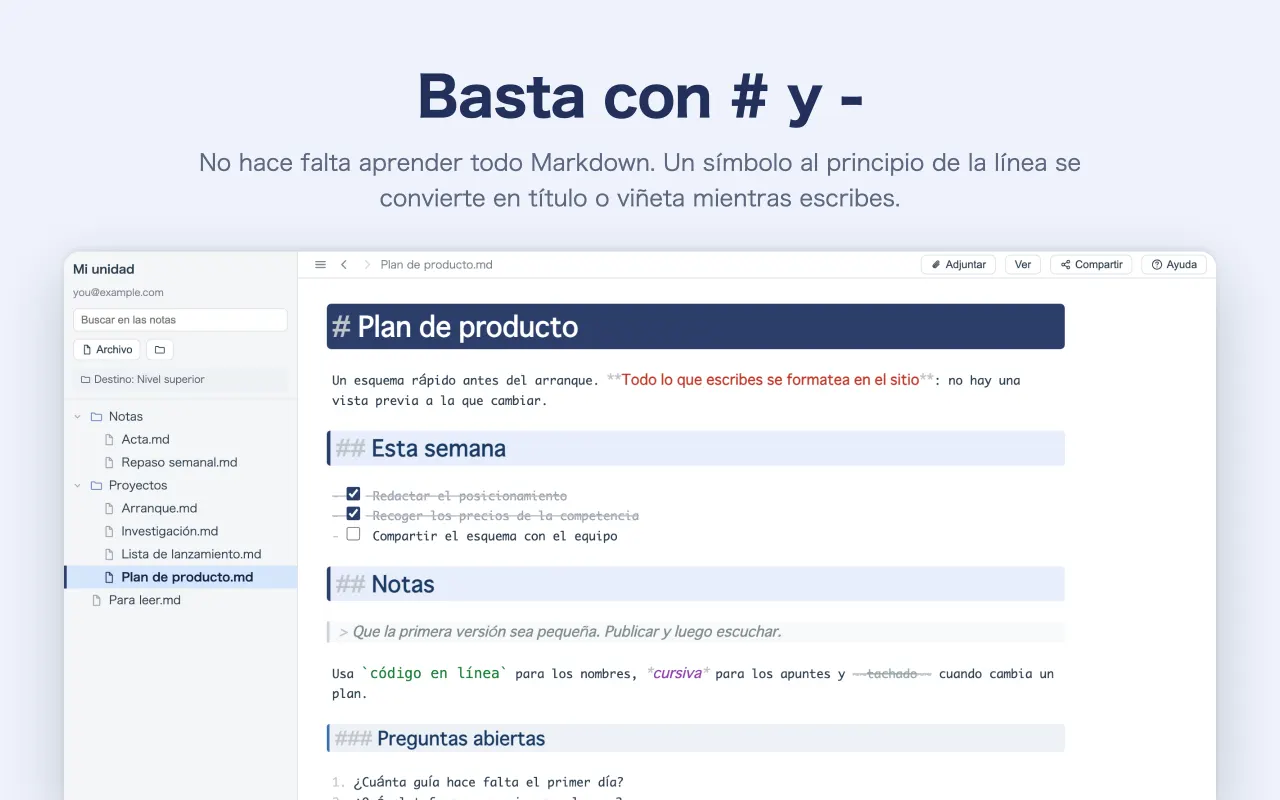
No hace falta aprender todo Markdown. Con #, - y / las notas ya se leen mucho mejor que en un bloc de notas. Donde escribes y el resultado son el mismo sitio: nada que alternar, así no se corta el hilo.
Gratis / sin anuncios / cuenta de Google opcional
保存されません。書いたものはこの画面を離れると消えます。
Nada que alternar
No hay que cambiar entre editor y vista previa, porque no existe un segundo panel. Como en un editor WYSIWYG, editas directamente el resultado.
Nada que retocar
Ninguna pasada posterior para arreglar el aspecto. Los signos son el formato.
Poco que aprender
Con #, - y / se sostiene casi todo lo que anotas; el resto puede esperar.
##Características
Escribe la nota y queda ordenada.
## Aspecto
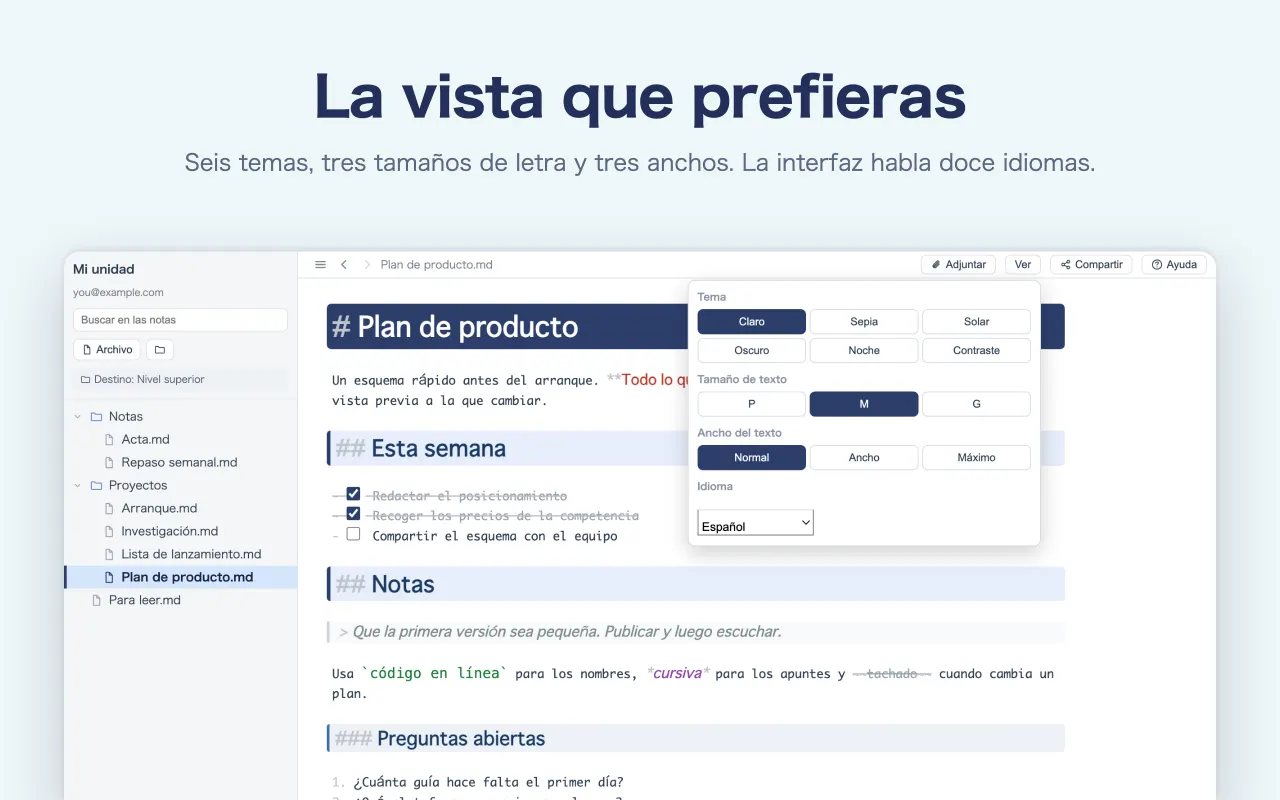
Nunca eliges cómo se ve.
El número de # decide el color y el tamaño. Basta con alternar H1 y H2 para que la estructura se vea de un vistazo. No hay tipografía que elegir ni márgenes que ajustar.
-
#es una banda intensa,##una pálida: la profundidad se lee como color - Las viñetas anidadas cambian de color por nivel, así un grupo de subtareas destaca
- La pasada para dejarlo presentable sencillamente no ocurre
## Escritura
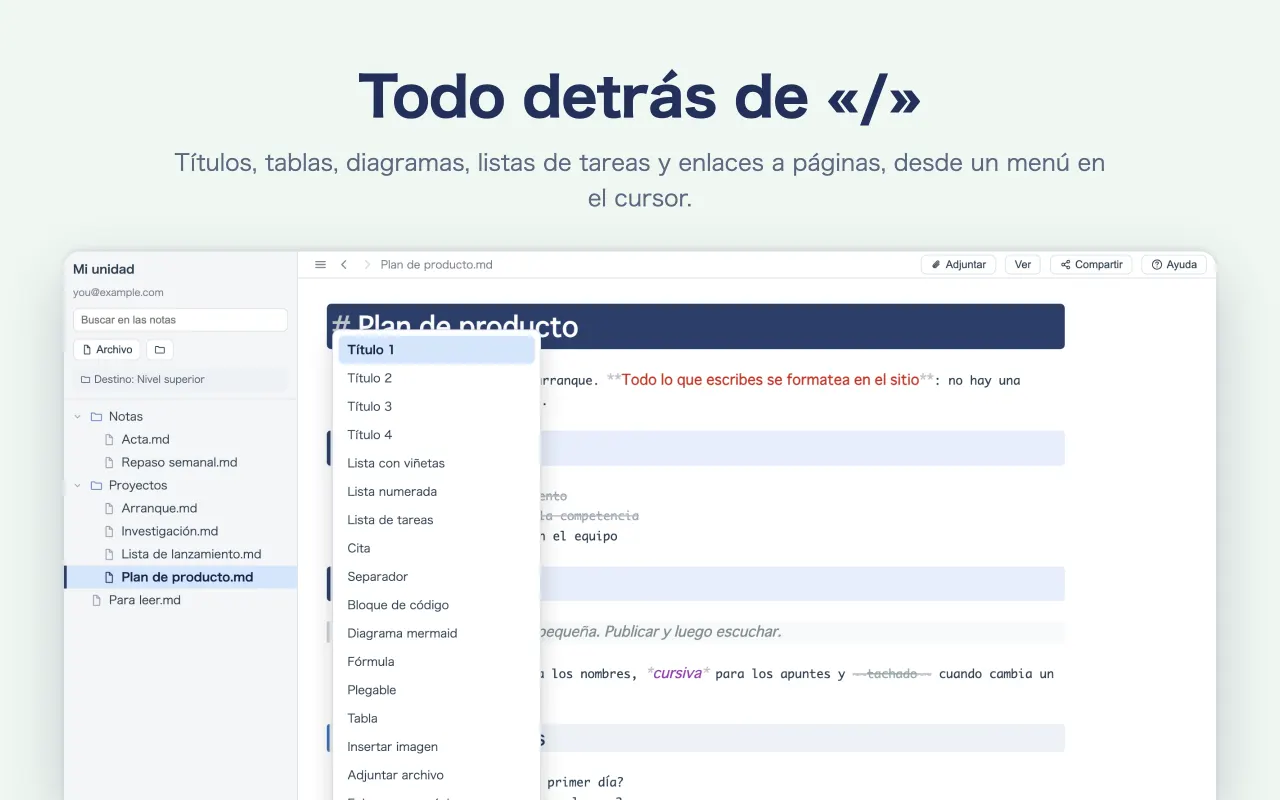
Pulsa «/» y aparecen las herramientas.
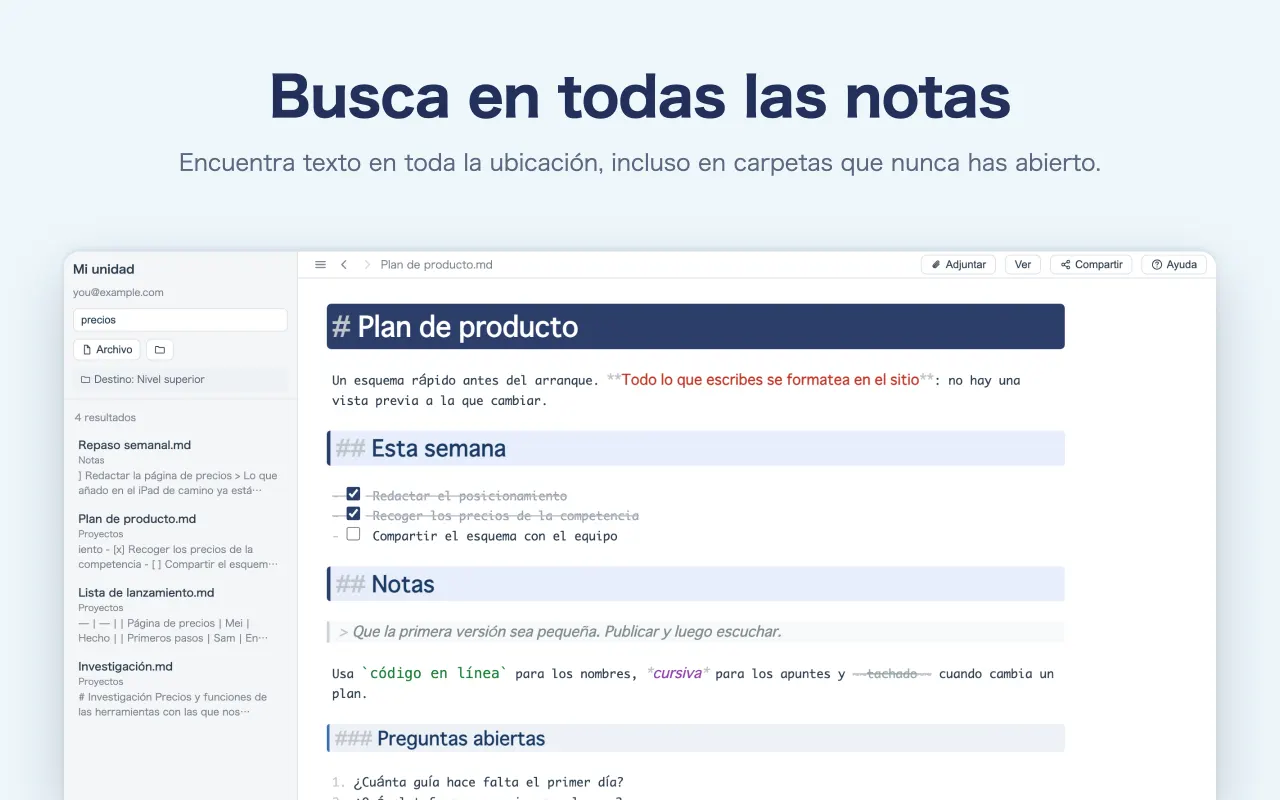
Un / al principio de la línea trae tablas, enlaces, bloques plegables, fórmulas y diagramas. No hace falta recordar la sintaxis: se elige de la lista.
- Tablas, listas de tareas, plegables, código, diagramas (mermaid)
- También enlaces entre páginas: se elige el archivo ahí mismo
- Lo que sigues escribiendo filtra la lista, y las manos no se detienen
## Tablas
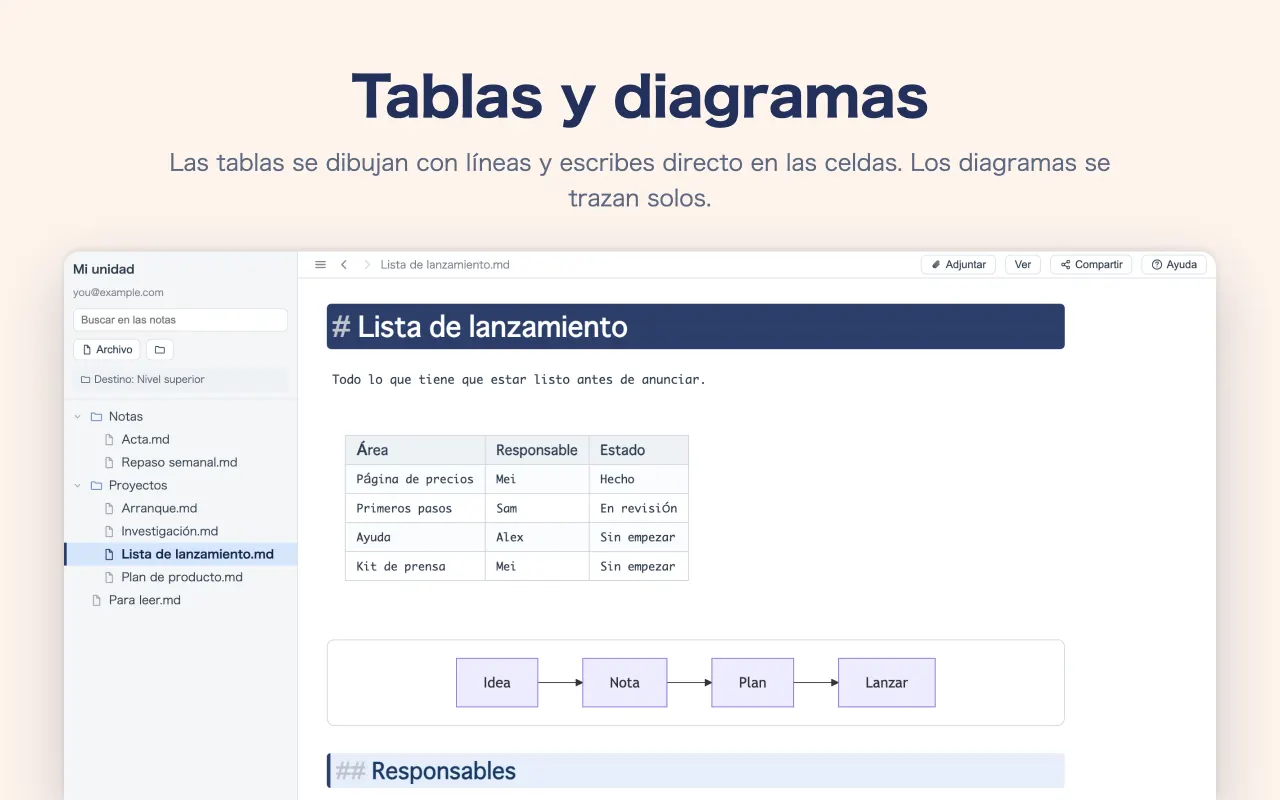
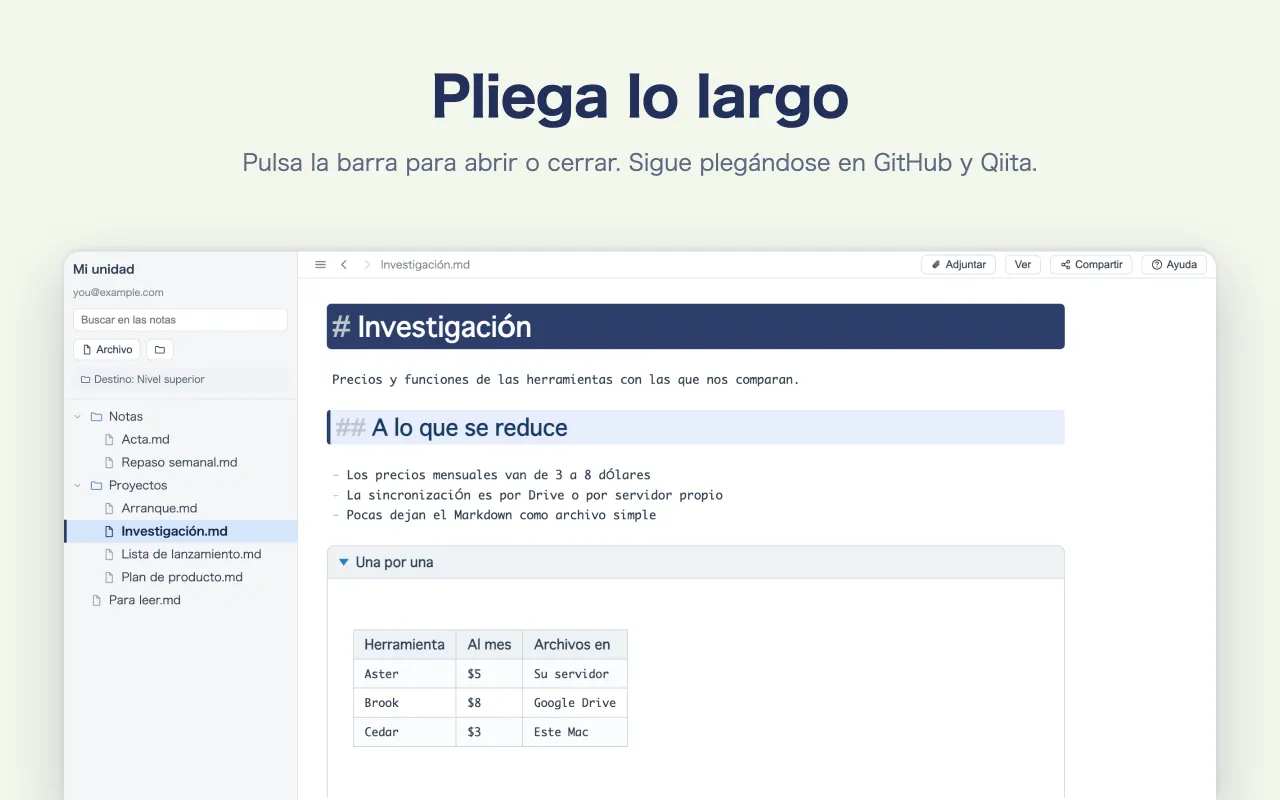
La tabla sigue siendo tabla mientras la editas.
Haz clic en una celda y escribe. Sin contar barras verticales. Las filas y columnas salen del + que aparece al pasar por encima.
- Enter confirma, Tab pasa a la siguiente celda, Esc cancela
- Añadir y quitar filas y columnas desde botones, sin realinear después
- Mayús+Enter salta de línea dentro de una celda
## Archivos
Lo que queda es un simple archivo .md.
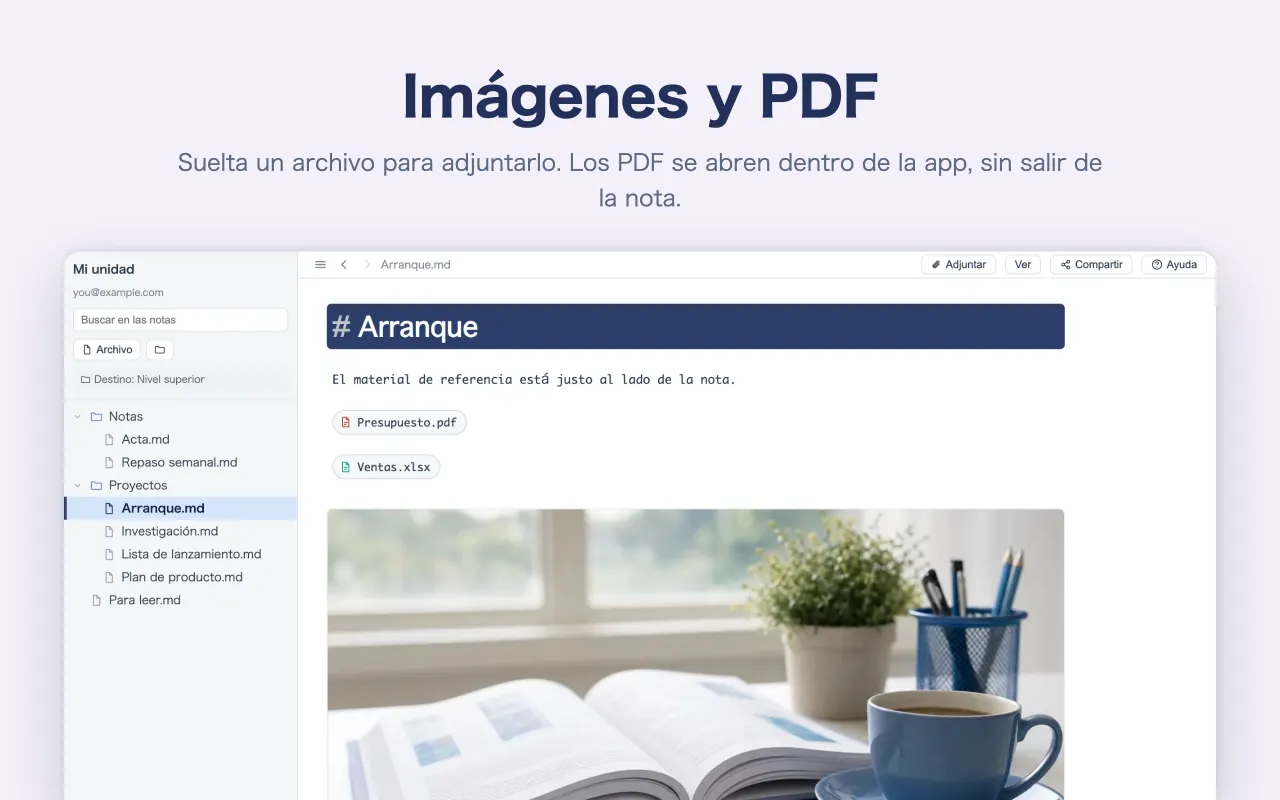
Nada de formatos propios. Lo que escribes reposa como Markdown en tu Google Drive.
- Se pega tal cual en un README de GitHub o en cualquier sitio que acepte Markdown
- El Markdown que devuelven ChatGPT o Claude se lee como documento acabado nada más abrirlo
- Aunque dejes esta aplicación, los archivos siguen siendo tuyos
## En todas partes
Continúa donde lo dejaste.
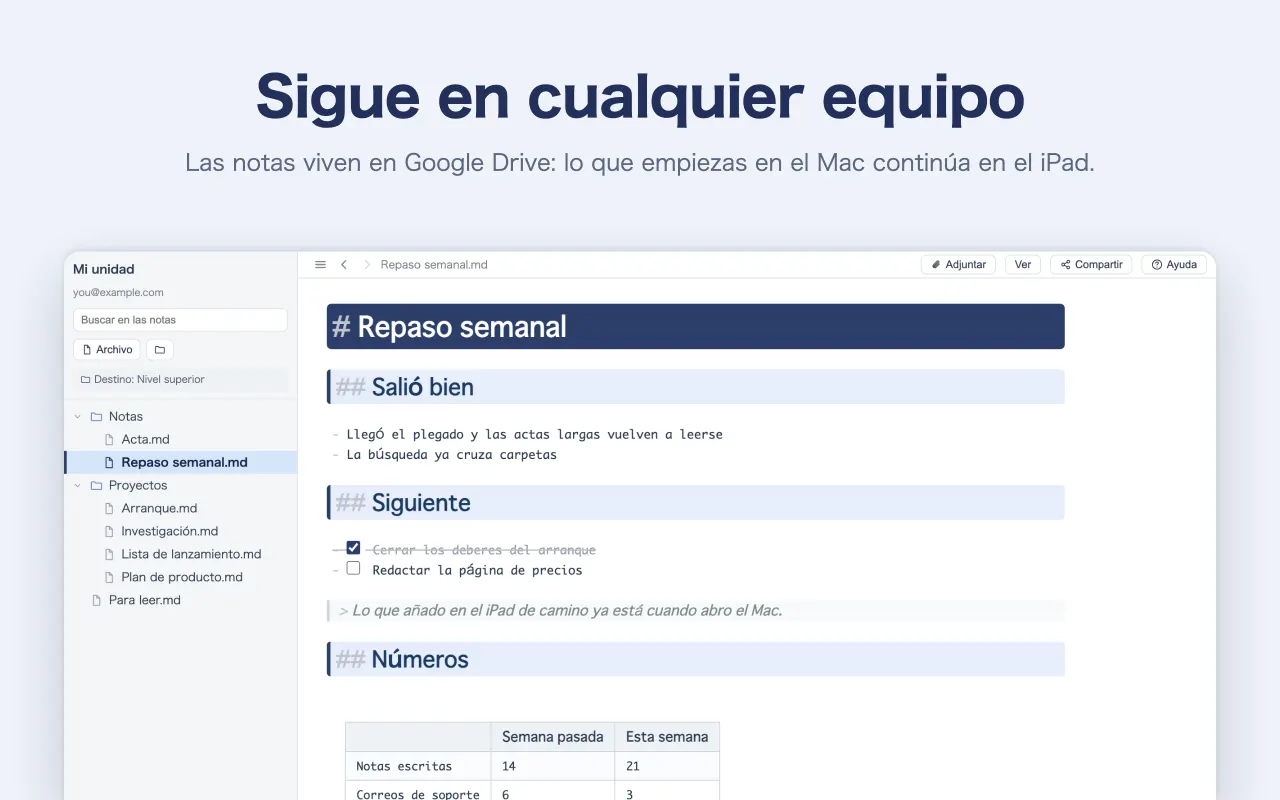
Las notas viven en tu carpeta de Drive. Empieza en el Mac y sigue en el iPhone de camino.
- Windows / Mac / iPad / iPhone / navegador: las notas hechas aquí se abren desde cualquiera
- No hay botón de guardar. Se guarda a medida que escribes
- Están en tu Drive. En nuestros servidores no queda nada
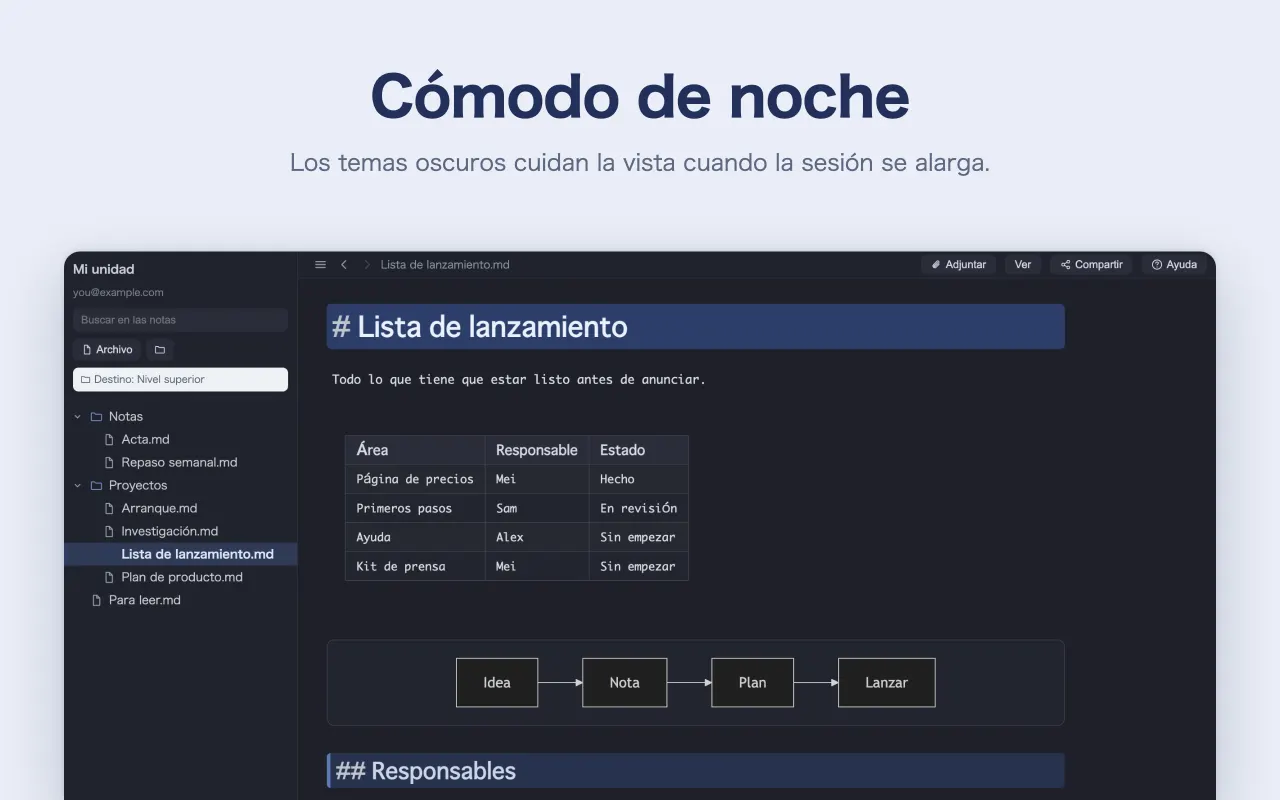
Míralo en acción.
Las mismas pantallas de la ficha del App Store. Desliza para ver cómo se escribe y qué puede hacer.
##Preguntas frecuentes
- ¿De verdad es gratis?
- Sí. Ni cobro ni anuncios. Las notas se guardan en tu propio Google Drive, así que no tenemos almacenamiento que pagar, y eso es lo que lo hace posible.
- ¿Se puede usar sin saber Markdown?
- Sí. Con
/aparecen las herramientas, así que tablas y listas entran sin conocer la sintaxis. Cuando quieras aprenderla, «¿Qué es Markdown?» lo reúne todo. - ¿Alguien puede ver lo que escribo?
- No. Está en tu propio Google Drive, y a esta aplicación solo se le permiten los archivos que ella creó y los que le entregas con «Abrir con»: no puede recorrer tu Drive.
- ¿Puedo abrir Markdown escrito en otra aplicación?
- Sí, archivo a archivo, cuando se lo entregas. En la lista de la aplicación solo salen las notas hechas aquí. Para un
.mdde fuera: clic derecho en Google Drive y elige Monoshiri en «Abrir con». En Mac también sirve «Abrir con» del Finder. - ¿Puedo leer en el iPhone una nota escrita en el Mac?
- Sí. Las notas hechas aquí están en Drive, así que la misma se abre en Windows, Mac, iPad, iPhone y el navegador. Reléela de camino y sigue escribiendo.

Escribe una línea y compruébalo.
Nada que instalar: pruébalo desde el navegador. Inicia sesión con Google y las notas se crean en tu propio Drive.
Gratis / sin anuncios