

#무료 Markdown 에디터
쓰는 대로꾸며집니다.
Markdown을 다 외울 필요는 없습니다. # 과 - 와 / 세 가지만으로도 메모장보다 훨씬 보기 좋은 메모가 됩니다. 쓰는 자리와 결과가 같은 자리라서 오갈 일이 없고, 생각이 끊기지 않습니다.
무료 / 광고 없음 / Google 계정은 선택
保存されません。書いたものはこの画面を離れると消えます。
오갈 일이 없다
에디터와 미리보기를 오가는 조작 자체가 없습니다. 두 번째 화면이 없기 때문입니다. WYSIWYG 에디터처럼 완성된 모습을 그대로 고칩니다.
다듬을 시간이 없다
다 쓰고 나서 모양을 고치는 공정이 필요 없습니다. 기호가 그대로 형태가 됩니다.
외울 것이 적다
# 과 - 와 / 세 가지만으로 웬만한 메모는 형태가 잡힙니다. 나머지는 몰라도 됩니다.
##특징
메모만 해도, 정리되어 갑니다.
## 모양
모양을 정하지 않아도 됩니다.
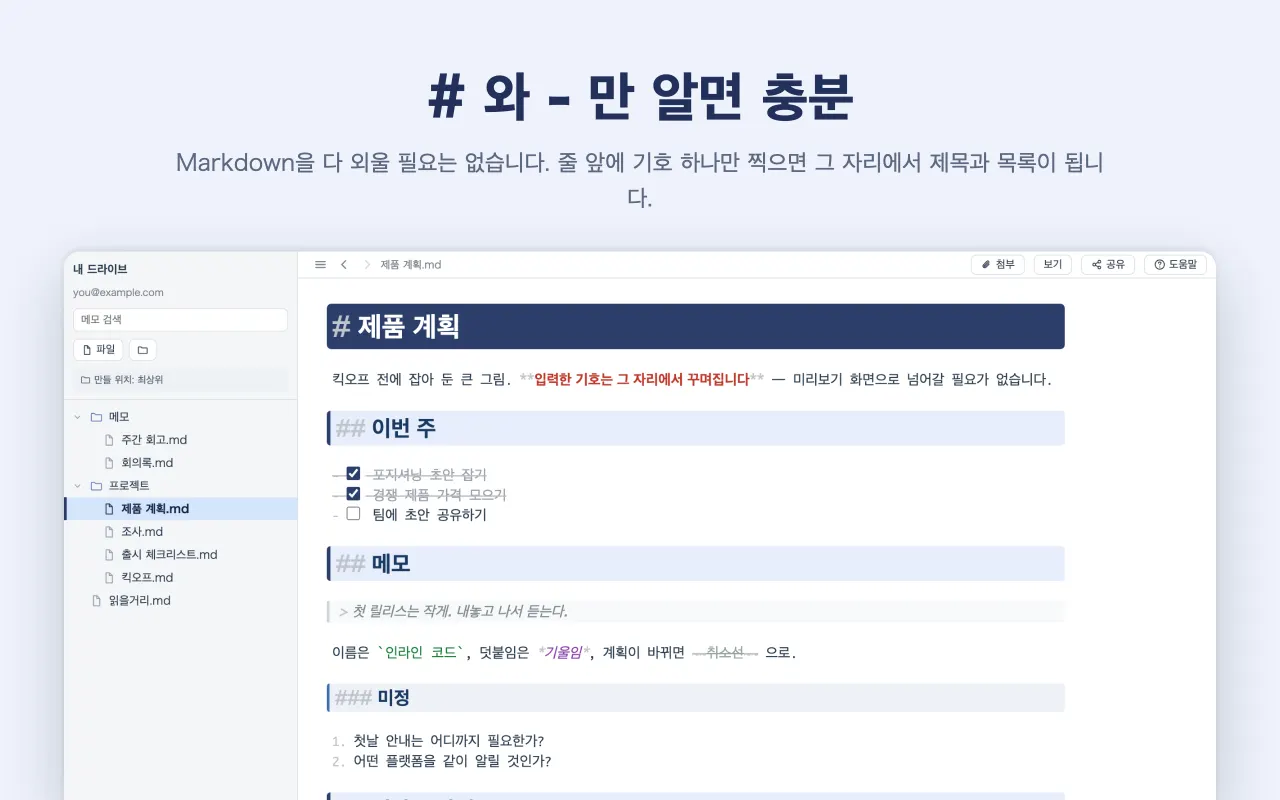
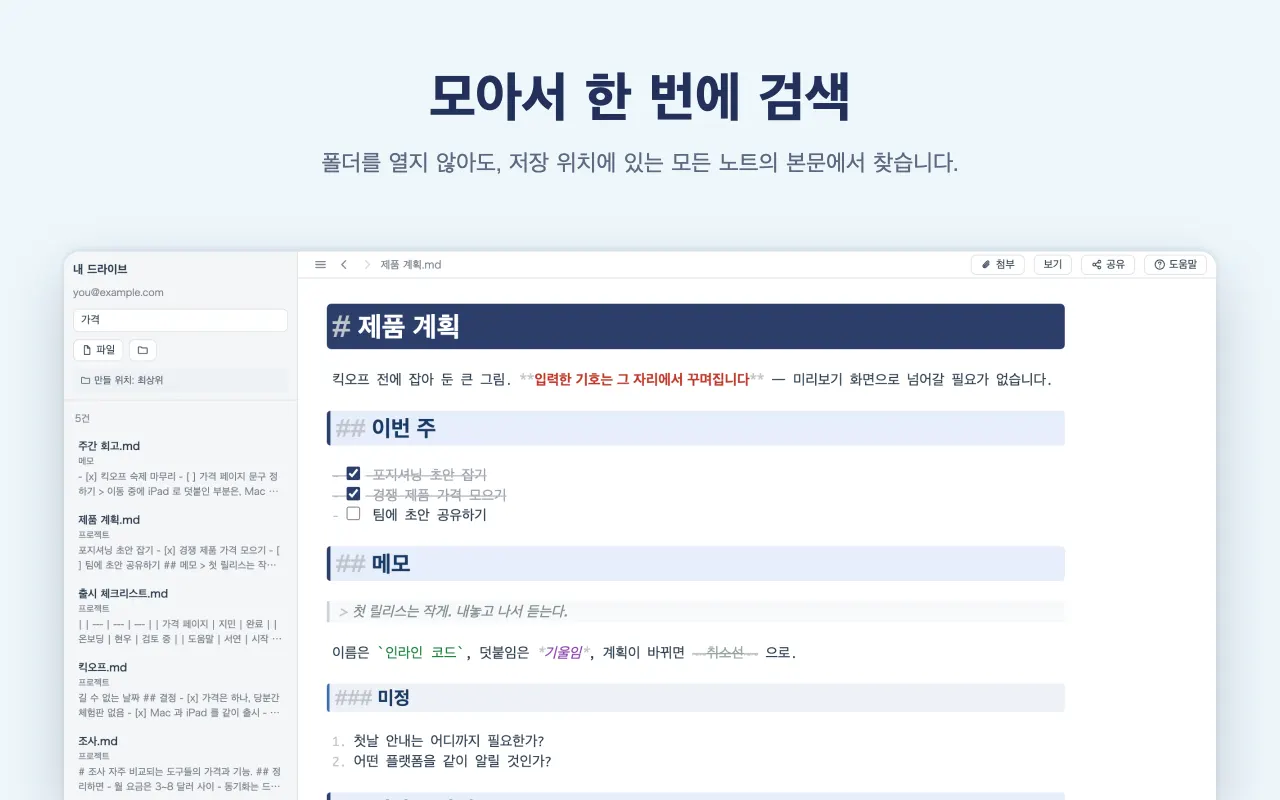
제목은 # 의 개수만으로 색과 크기가 달라집니다. H1 과 H2 를 나눠 쓰는 것만으로 글의 뼈대가 눈에 들어옵니다. 글꼴도 여백도 고를 일이 없습니다.
-
#은 진한 띠,##은 옅은 띠. 깊이가 색으로 보입니다 - 중첩 목록은 단마다 색이 달라져, 하위 작업 묶음이 한눈에 들어옵니다
- 다 쓴 뒤 다듬는 작업이 애초에 생기지 않습니다
## 입력
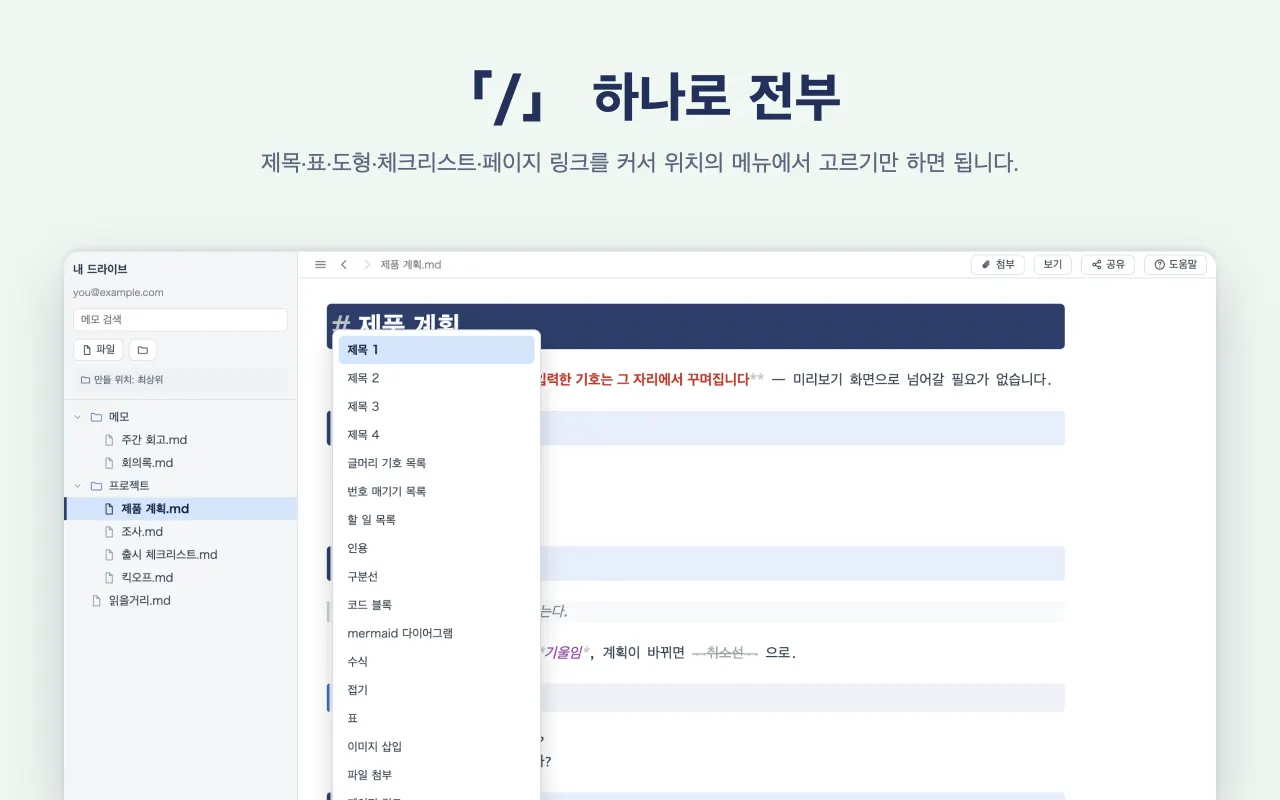
「/」를 누르면 도구가 나옵니다.
줄 맨 앞에서 / 를 누르면 표·링크·접기·수식·그림이 목록으로 나옵니다. 표기법을 몰라도 고르면 들어갑니다.
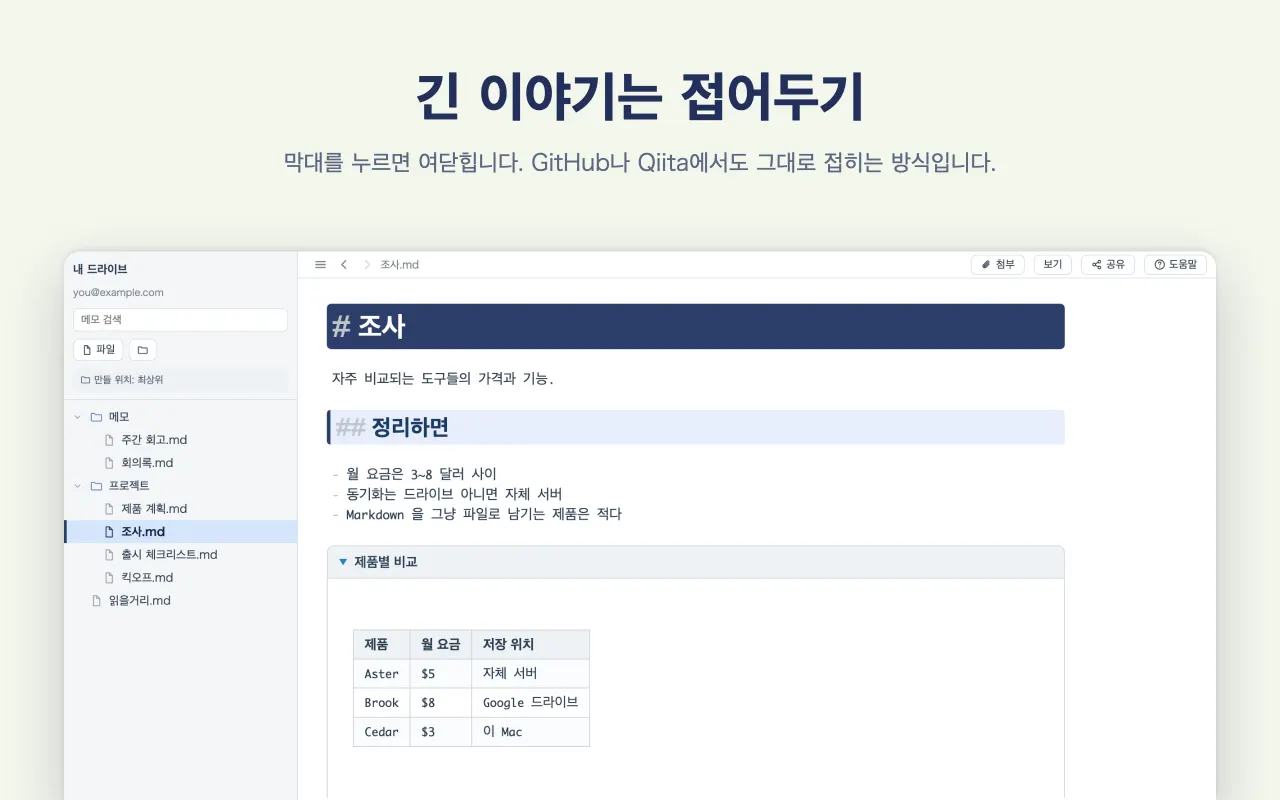
- 표·체크리스트·접기·코드·그림(mermaid)
- 페이지끼리의 링크도 그 자리에서 파일을 고르기만 하면 됩니다
- 계속 치는 글자가 그대로 추려 주므로 손이 멈추지 않습니다
## 표
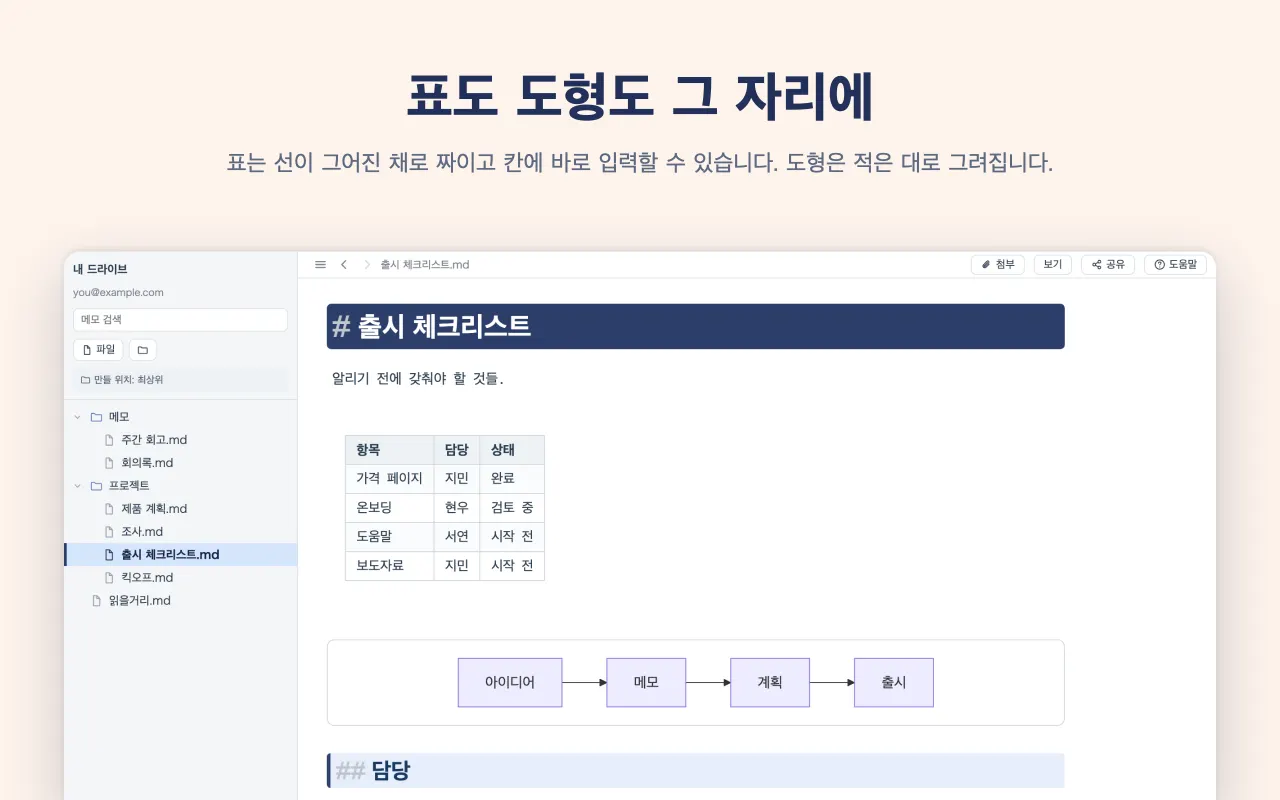
표는 표인 채로 고칩니다.
셀을 클릭하면 그 자리에서 입력할 수 있습니다. 세로줄을 셀 필요가 없습니다. 행과 열은 표에 커서를 올리면 나오는 + 로 늘립니다.
- Enter 로 확정, Tab 으로 옆 셀, Esc 로 취소
- 행·열의 추가와 삭제는 버튼으로. 자릿수를 다시 맞출 필요도 없습니다
- 셀 안에서 줄을 바꾸려면 Shift+Enter
## 파일
내용물은 그냥 .md 파일.
독자적인 저장 형식이 아닙니다. 쓴 것은 Markdown 그대로 Google Drive 에 놓입니다.
- GitHub 의 README 에도, Markdown 을 받는 어느 사이트에도 그대로 붙습니다
- ChatGPT 나 Claude 가 돌려준 Markdown 을, 열기만 하면 정돈된 자료로 읽을 수 있습니다
- 앞으로 이 앱을 쓰지 않게 되어도 파일은 그대로 남습니다
## 장소
어느 기기에서든 이어서.
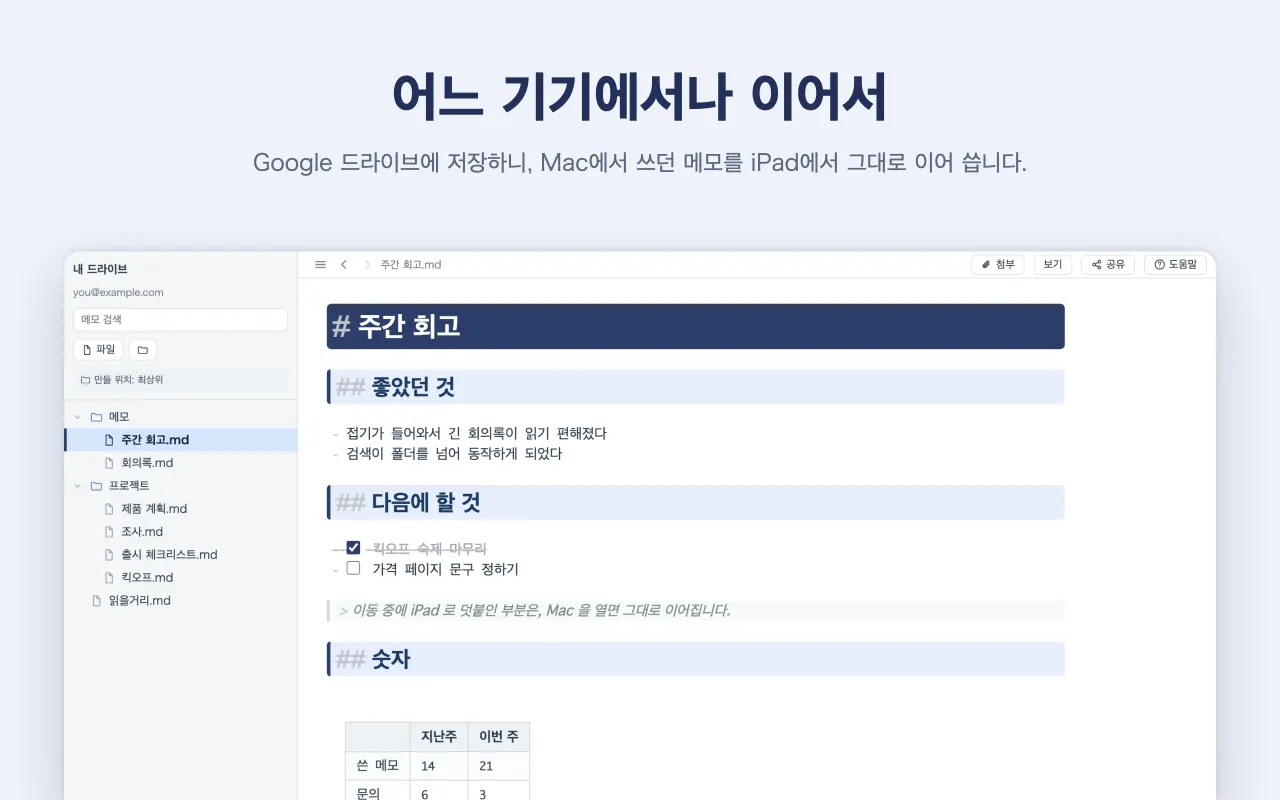
Google Drive 의 내 폴더에 저장됩니다. Mac 에서 쓰던 것을 이동 중에 iPhone 으로 열어 이어 쓸 수 있습니다.
- Windows / Mac / iPad / iPhone / 브라우저. 여기서 만든 메모는 어디서나 열립니다
- 저장 버튼이 없습니다. 쓰는 대로 저장됩니다
- 놓이는 곳은 당신의 Drive. 저희 서버에는 남지 않습니다
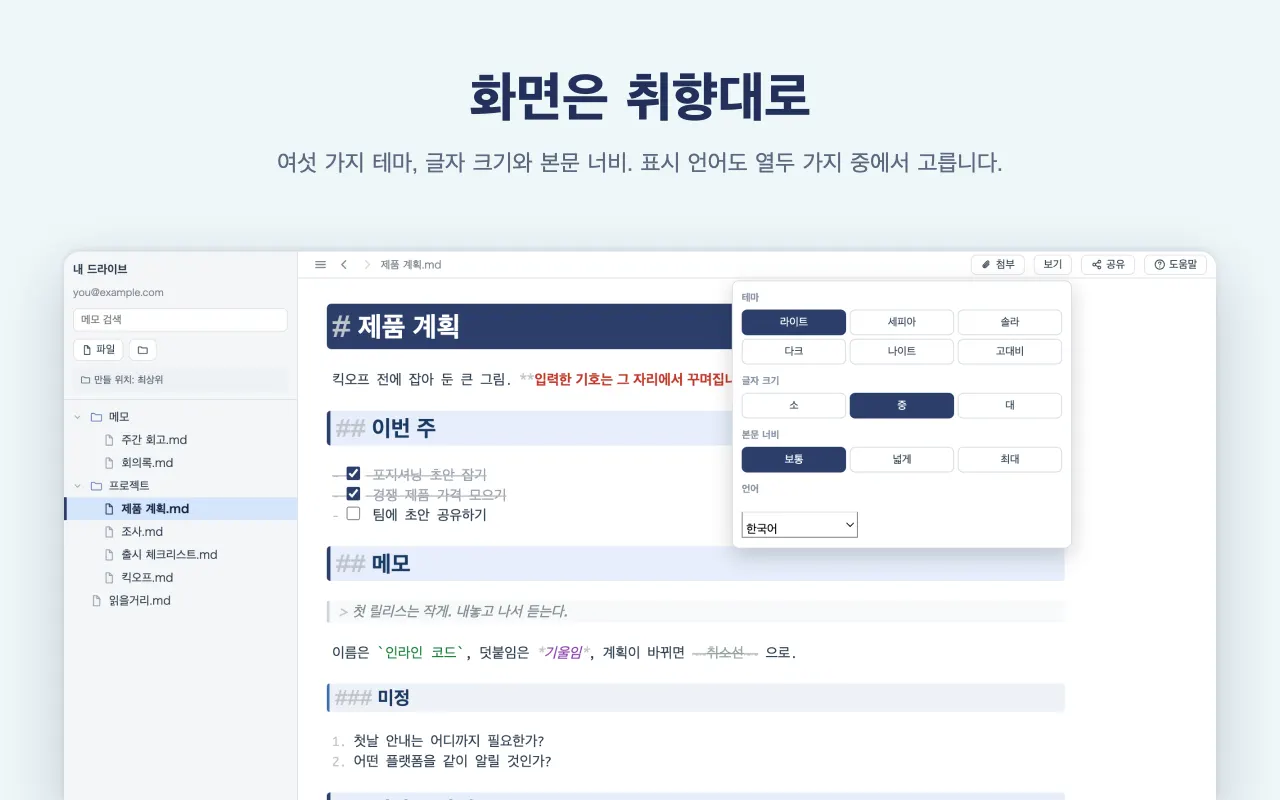
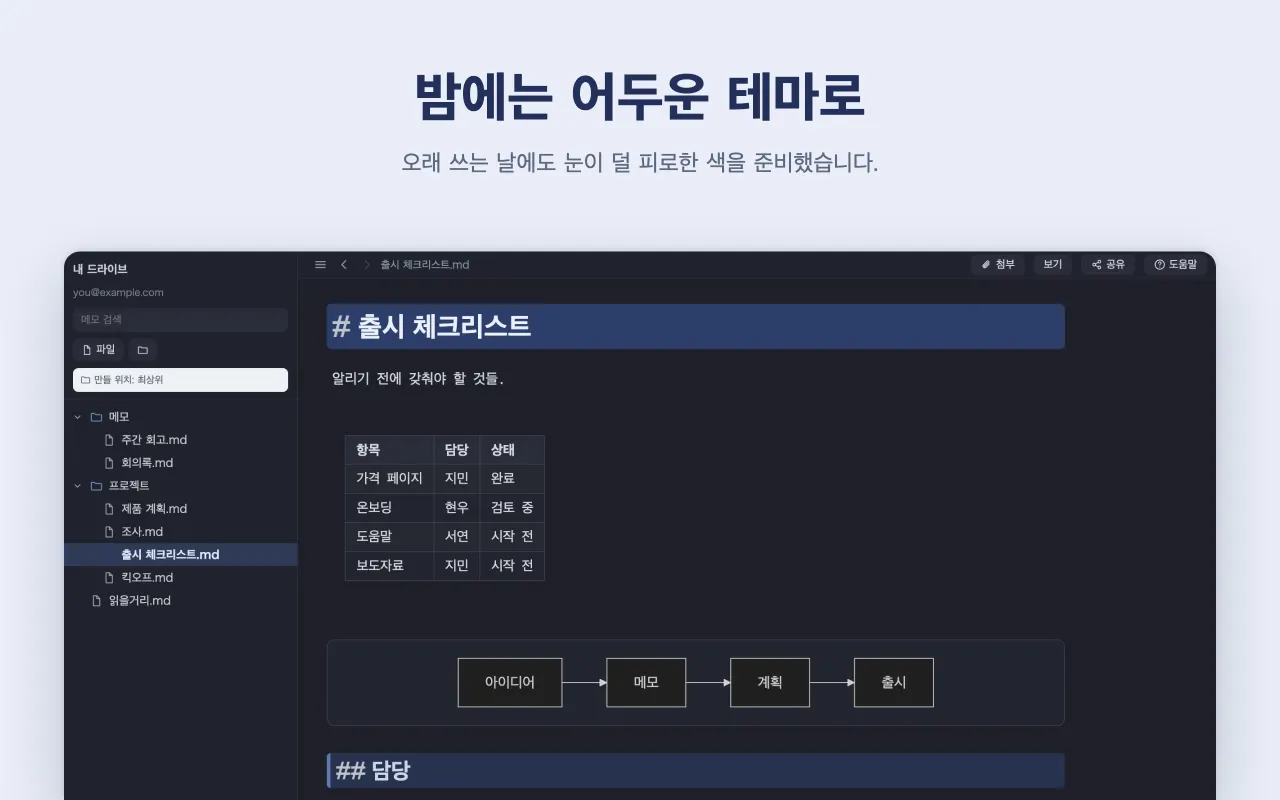
실제 화면으로 보기.
App Store에 올린 것과 같은 화면입니다. 좌우로 넘겨 쓰는 느낌과 기능을 살펴보세요.
##자주 묻는 질문
- 정말 무료인가요.
- 무료입니다. 결제도 광고도 없습니다. 저장 위치가 본인의 Google Drive 라서 저희가 용량을 마련할 필요가 없고, 그래서 무료로 드릴 수 있습니다.
- Markdown 을 몰라도 쓸 수 있나요.
- 쓸 수 있습니다.
/를 누르면 도구가 나오므로 표기법을 몰라도 표나 체크리스트가 들어갑니다. 표기법이 궁금해지면 「Markdown이란」을 보세요. - 쓴 것을 누가 볼 수 있나요.
- 볼 수 없습니다. 저장 위치는 본인의 Google Drive 이고, 이 앱에 허락된 것은 이 앱이 만든 파일과, 당신이 「앱으로 열기」로 건넨 파일뿐이라 Drive 안을 둘러볼 수 없습니다.
- 다른 앱에서 쓴 Markdown 을 열 수 있나요.
- 파일 단위로, 당신이 골라 건네는 방식이면 열립니다. 앱 목록에 나오는 것은 여기서 만든 메모뿐입니다. 다른 데서 만든
.md는 Google 드라이브 화면에서 그 파일을 오른쪽 클릭해 「앱으로 열기」에서 Monoshiri 를 고르세요. Mac 에서는 Finder 의 「다음으로 열기」로도 건넬 수 있습니다. - Mac 에서 쓴 것을 iPhone 에서 볼 수 있나요.
- 볼 수 있습니다. 여기서 만든 메모는 Drive 에 놓이므로 Windows·Mac·iPad·iPhone·브라우저 어디서나 같은 것을 엽니다. 이동 중에 다시 읽고 이어 쓸 수 있습니다.

우선 한 줄 써 보세요.
설치하지 않아도 브라우저에서 바로 시험해 볼 수 있습니다. Google 계정으로 로그인하면 당신의 Drive 에 메모가 만들어집니다.
무료 / 광고 없음