

不用来回切
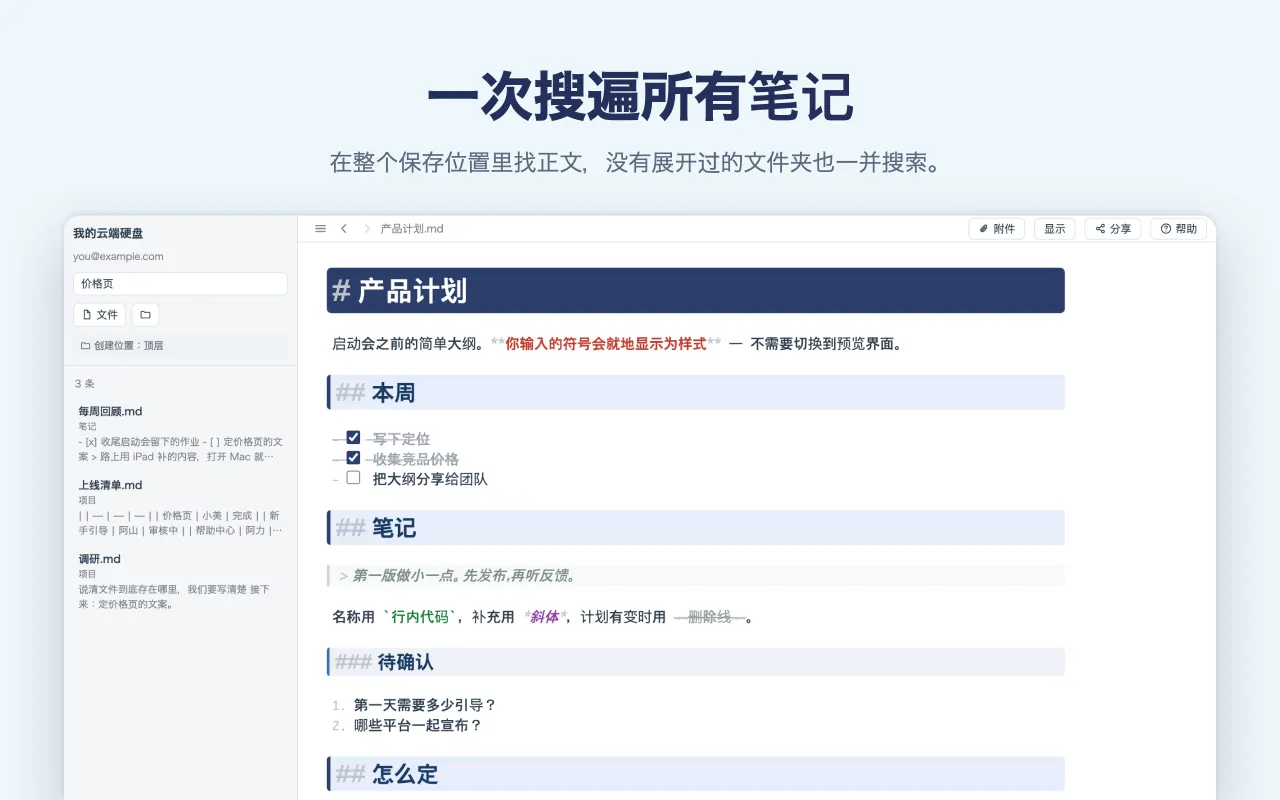
没有在编辑器和预览之间切换的操作,因为根本没有第二个窗格。像 WYSIWYG 编辑器一样,直接改你看到的样子。
不用再整理
写完之后不必再回头调整样子。记号本身就是排版。
要记的很少
光靠 #、- 和 /,大部分笔记就能成形,其余的可以不学。
##特点
只管写,它自己就理好了。
## 外观
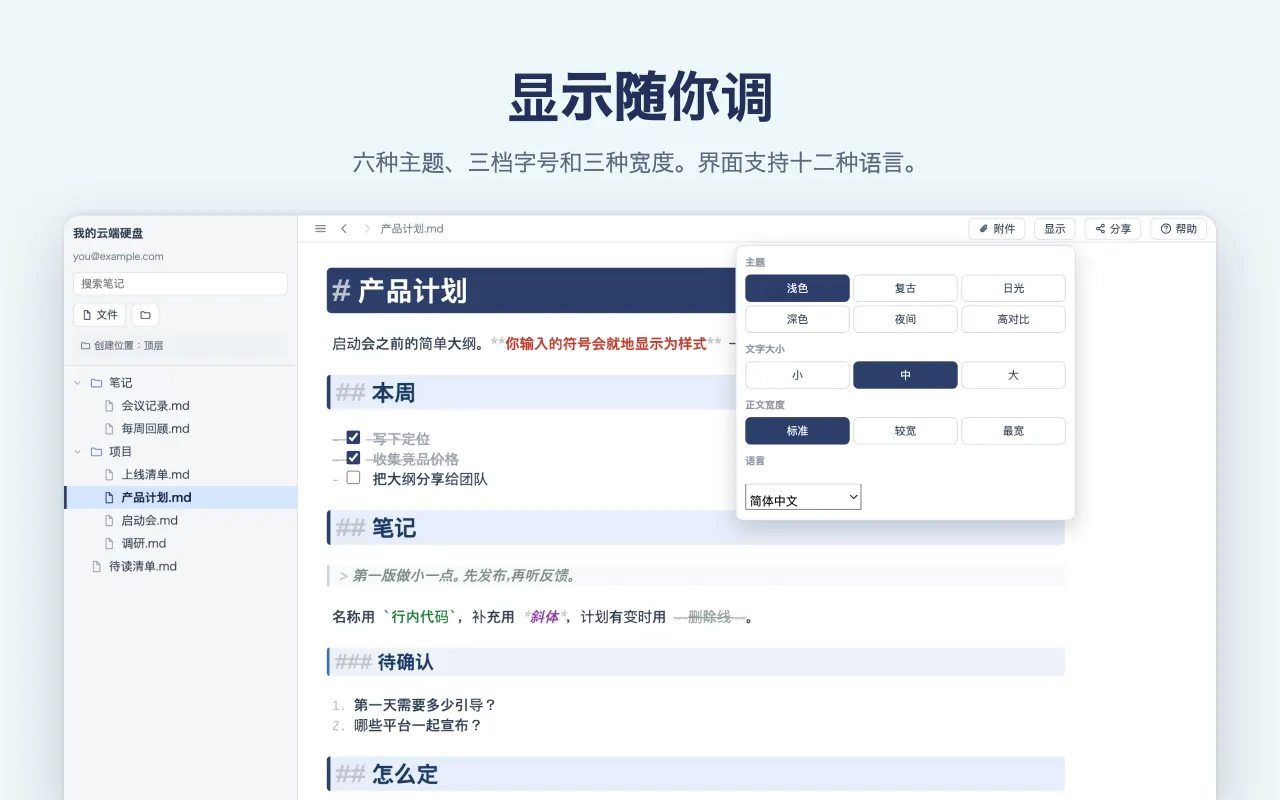
不用决定它长什么样。
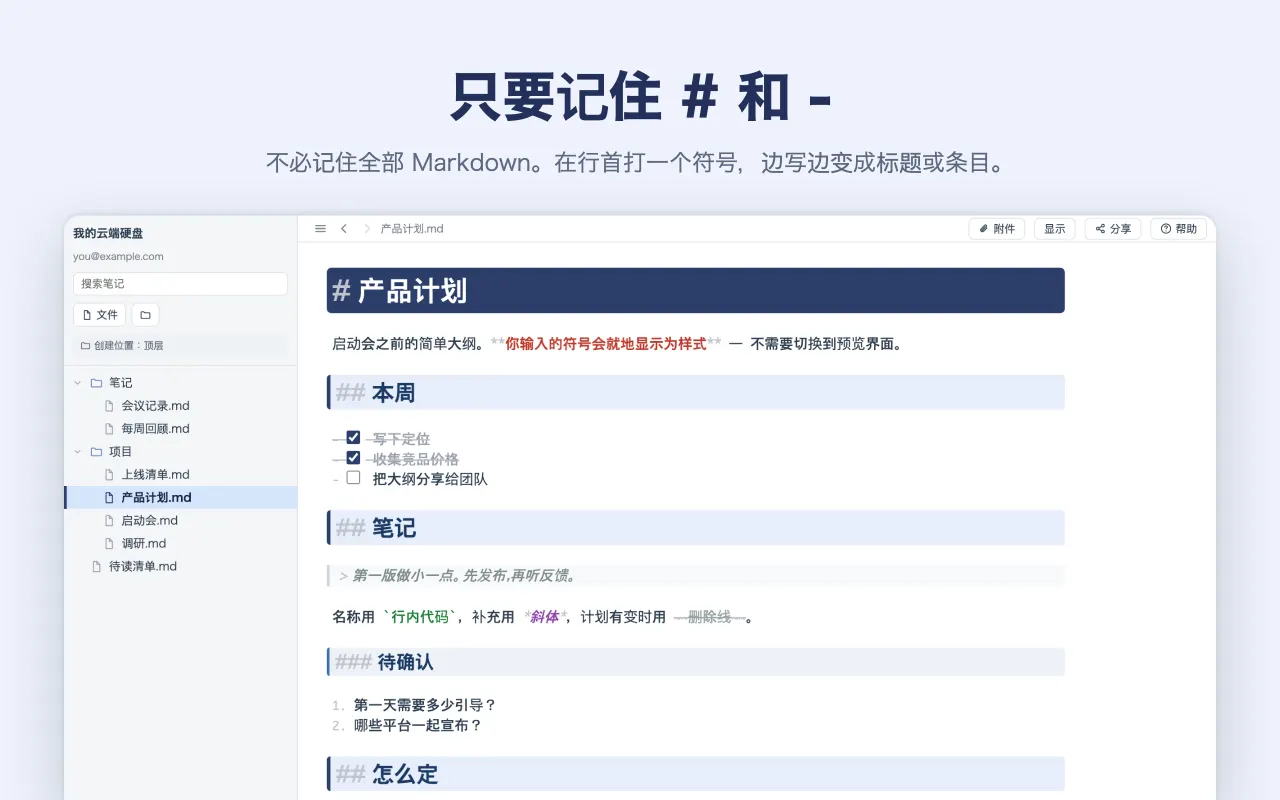
标题只看 # 的个数来定颜色和大小。只要分开用 H1 和 H2,文章的骨架就一目了然。字体和留白都没有要挑的地方。
-
#是深色横幅,##是浅色横幅,深浅一看便知层级 - 嵌套列表逐层换色,一组子任务自然凸显出来
- 写完再整理这道工序,根本不会发生
## 输入
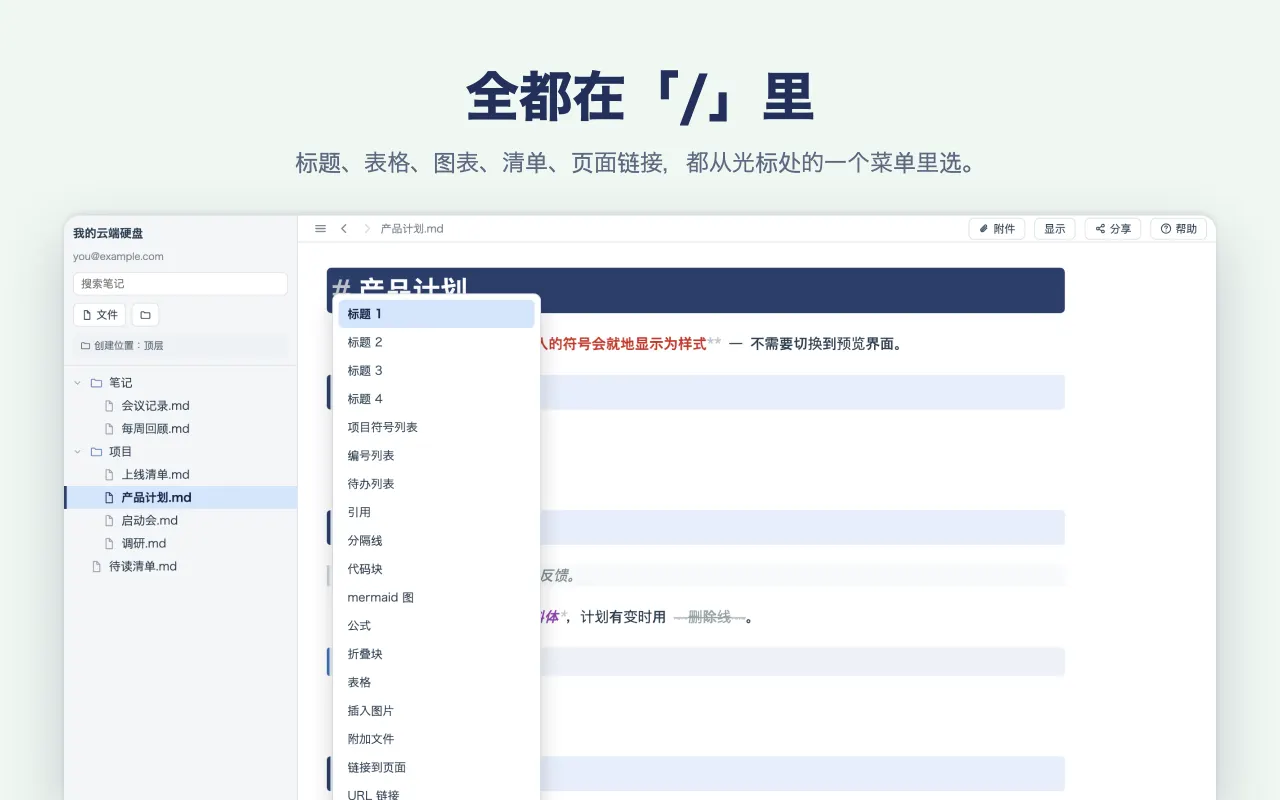
敲「/」,工具就出来。
在行首敲 /,表格、链接、折叠、公式、图都会列出来。不记得写法也没关系,选就行。
- 表格、清单、折叠、代码、图(mermaid)
- 页面之间的链接也一样,当场选文件即可
- 继续敲的字就是筛选条件,手不用停
## 表格
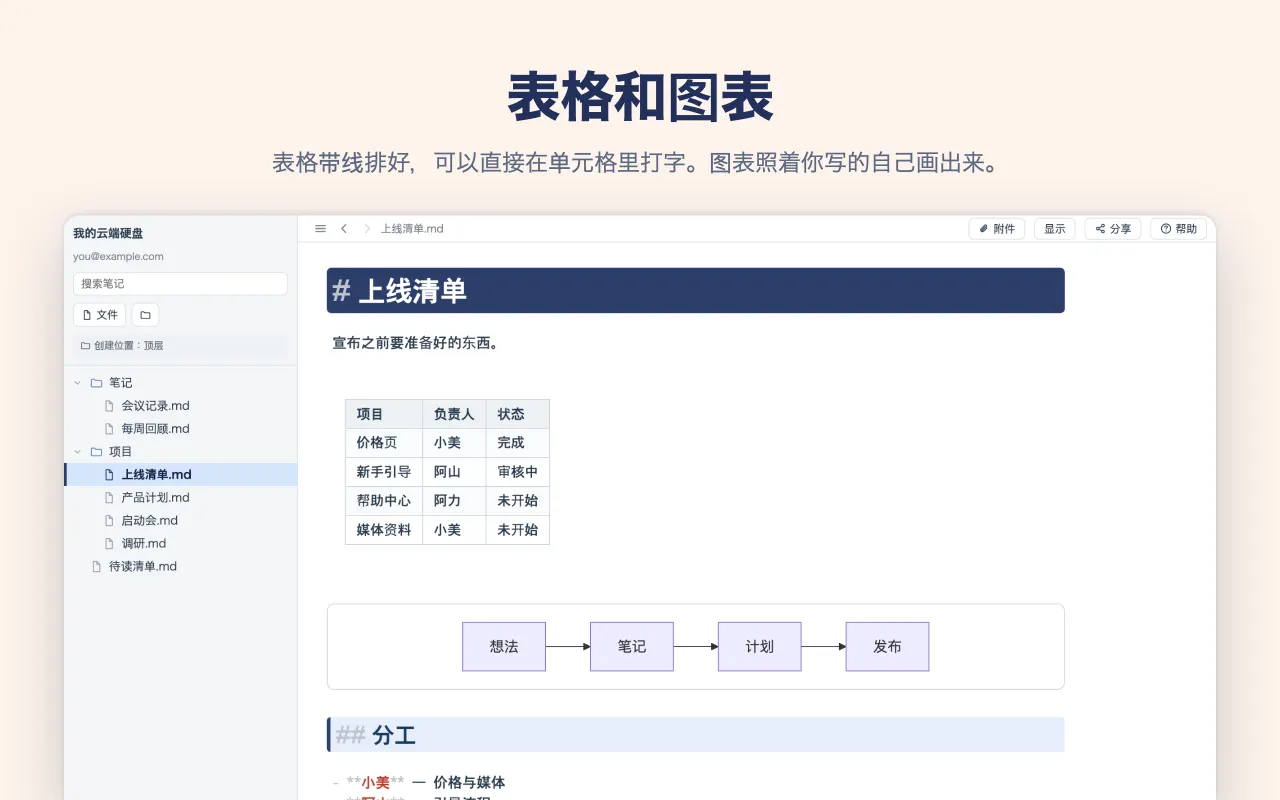
表格就以表格的样子来改。
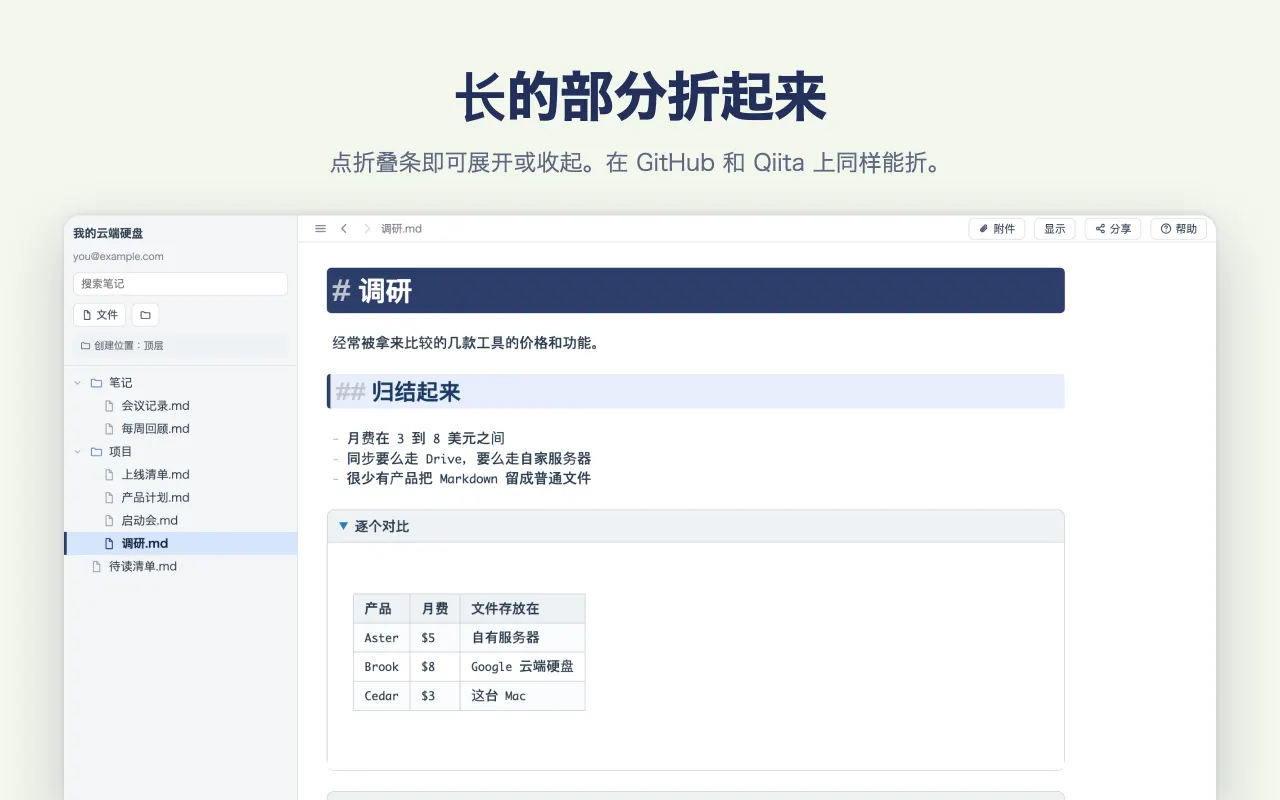
点一下单元格就能直接输入,不用数竖线。行和列用把光标移到表格上时出现的 + 来加。
- Enter 确认,Tab 到下一格,Esc 取消
- 行列的增删都在按钮上,也不用再对齐
- 想在格子里换行就按 Shift+Enter
## 文件
存下来就是普通的 .md 文件。
不是私有格式。写下的东西以 Markdown 的样子放在你的 Google Drive 里。
- 原样贴进 GitHub 的 README,或任何接受 Markdown 的站点
- ChatGPT 或 Claude 给的 Markdown,一打开就是排好的资料
- 即便日后不再用这个应用,文件仍然是你的
## 位置
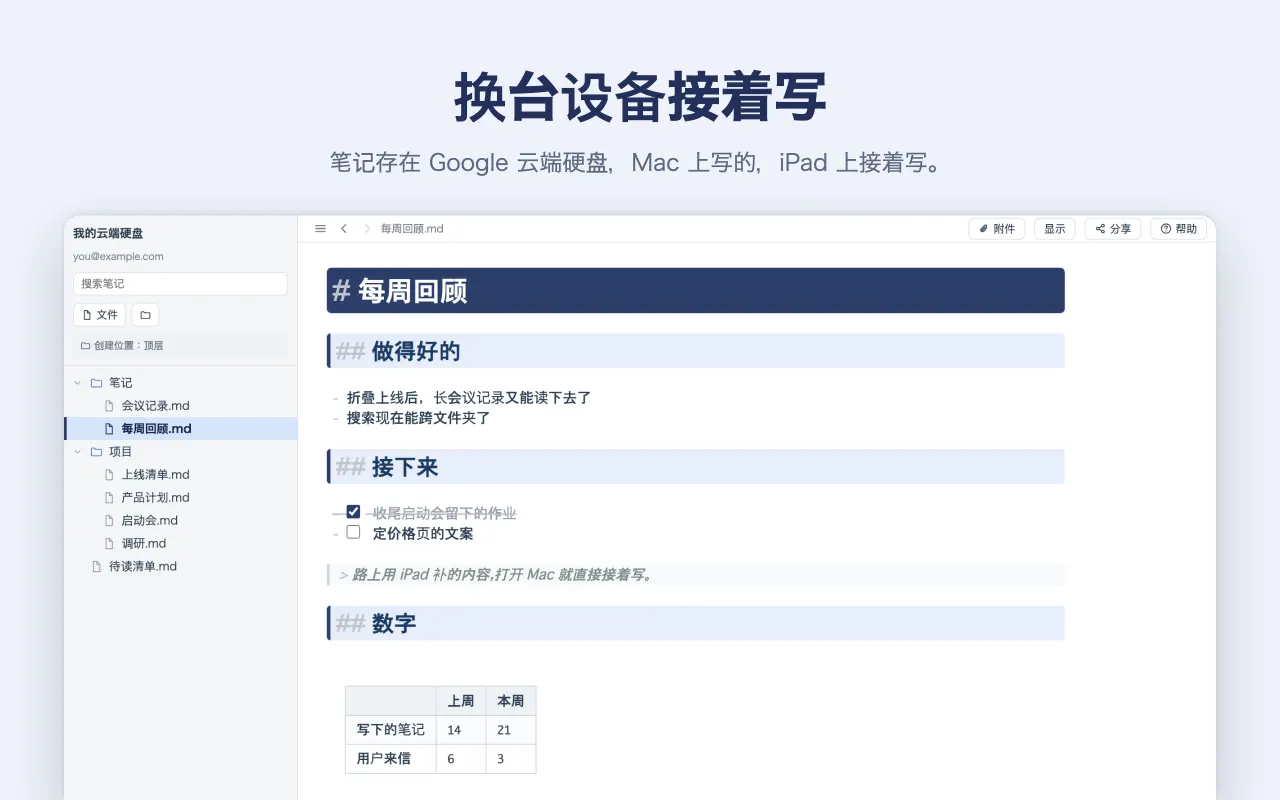
换哪台设备都能接着写。
笔记就放在你自己的 Drive 文件夹里。在 Mac 上写了一半,路上用 iPhone 打开接着写。
- Windows / Mac / iPad / iPhone / 浏览器。在这里建的笔记,哪里都打得开
- 没有保存按钮。写着就存下了
- 放在你的 Drive 里。我们的服务器上什么都不留
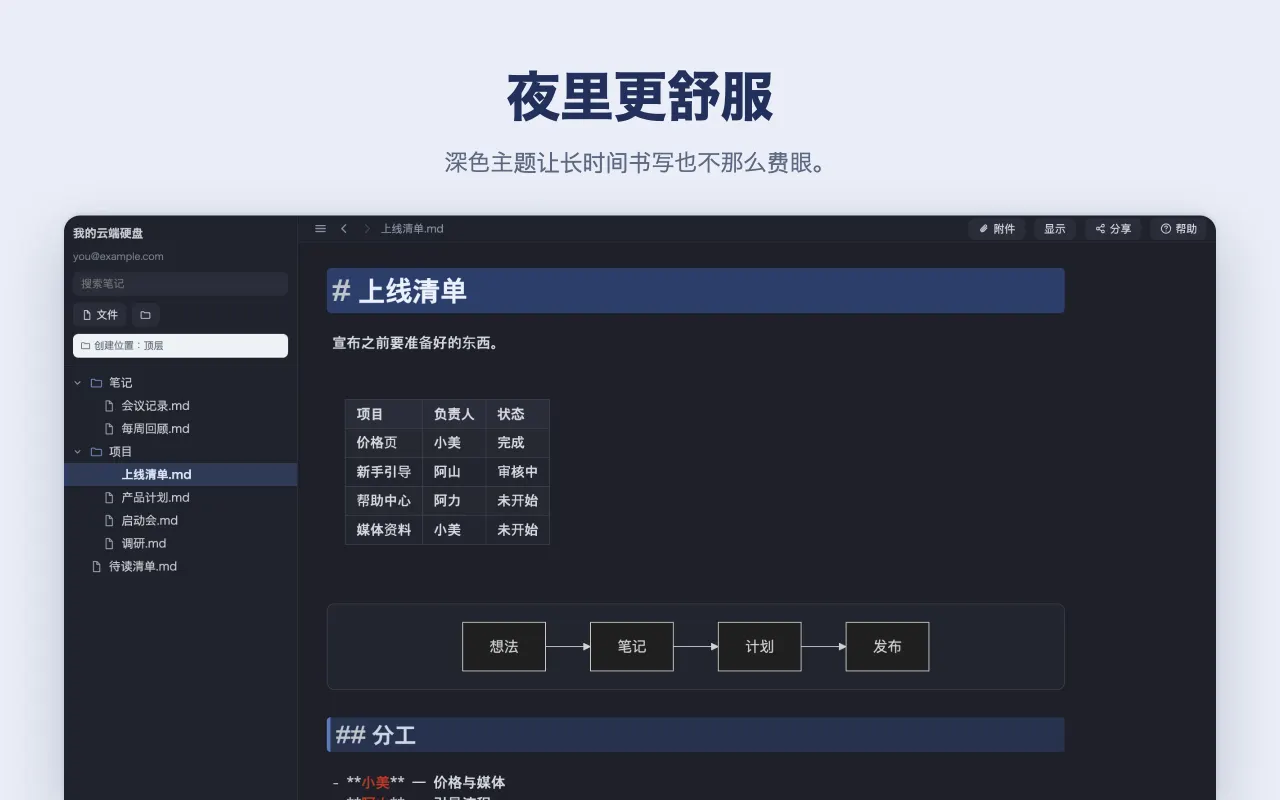
看看实际画面。
与 App Store 上相同的画面。左右滑动,看看书写手感和各项功能。
##常见问题
- 真的免费吗。
- 免费。没有内购也没有广告。保存位置是你自己的 Google Drive,我们不必准备存储空间,所以能免费提供。
- 不懂 Markdown 也能用吗。
- 能。敲
/工具就出来,不记写法也能插入表格和清单。想学写法时,请看「什么是 Markdown」。 - 写的东西会被别人看到吗。
- 不会。保存在你自己的 Google Drive,本应用获准接触的只有它自己建的文件,以及你通过「用其他应用打开」交给它的文件,无法在你的 Drive 里四处翻看。
- 能打开别的应用写的 Markdown 吗。
- 能,按文件由你选择交过来的方式。应用列表里只显示在这里建的笔记。别处写的
.md,请在 Google 云端硬盘界面右键点该文件,在「打开方式」里选 Monoshiri。Mac 上用访达的「打开方式」也可以。 - 在 Mac 上写的能在 iPhone 上看吗。
- 能。在这里建的笔记放在 Drive 里,Windows、Mac、iPad、iPhone、浏览器打开的都是同一份。路上翻看,接着往下写。