

#मुफ़्त Markdown एडिटर
लिखते हीसज जाता है।
पूरा Markdown सीखने की ज़रूरत नहीं। सिर्फ़ #, - और / से ही नोट सादे नोटपैड की तुलना में कहीं आसानी से पढ़े जाते हैं। जहाँ आप लिखते हैं और जो बनता है, दोनों एक ही जगह हैं — कुछ बदलना नहीं पड़ता, सो सोच का सिलसिला टूटता नहीं।
मुफ़्त / बिना विज्ञापन / Google खाता वैकल्पिक
保存されません。書いたものはこの画面を離れると消えます。
कुछ बदलना नहीं
एडिटर और प्रीव्यू के बीच जाने की ज़रूरत ही नहीं, क्योंकि दूसरा पैनल है ही नहीं। WYSIWYG एडिटर की तरह, जो दिखता है उसी को सीधे बदलिए।
सँवारना नहीं पड़ता
लिखने के बाद रूप ठीक करने का कोई दौर नहीं। चिह्न ही सज्जा हैं।
याद रखने को कम
सिर्फ़ #, - और / से ही ज़्यादातर नोट आकार ले लेते हैं; बाकी बाद में देख लीजिए।
##विशेषताएँ
बस लिखिए — और वह अपने आप सँवरता जाता है।
## रूप
रूप चुनना कभी नहीं पड़ता।
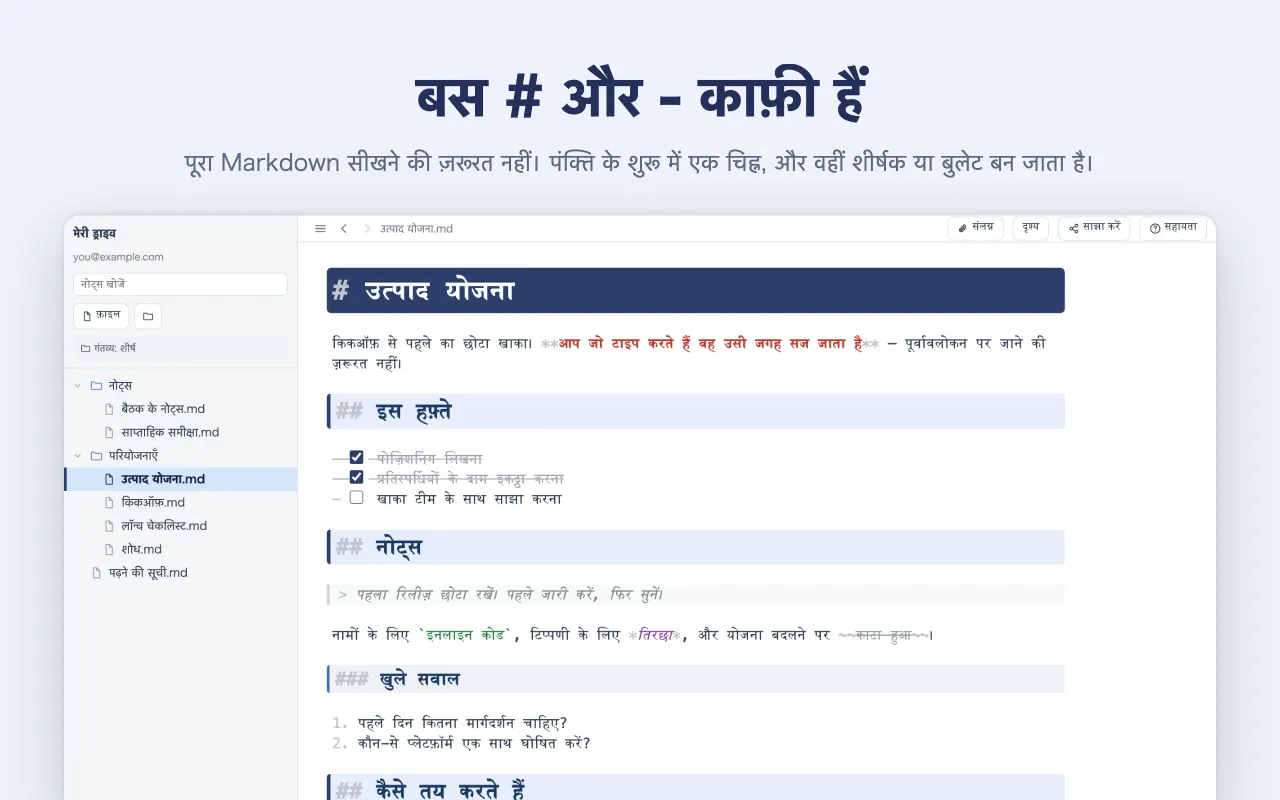
# की गिनती ही रंग और आकार तय करती है। H1 और H2 का फ़र्क़ रखने भर से ढाँचा नज़र आने लगता है। न फ़ॉन्ट चुनना है, न हाशिया तय करना।
-
#गहरी पट्टी,##हल्की — गहराई रंग से पढ़ ली जाती है - नेस्टेड सूची में हर स्तर का रंग बदलता है, तो उप-कामों का समूह अलग दिखता है
- बाद में सँवारने का दौर आता ही नहीं
## लिखना
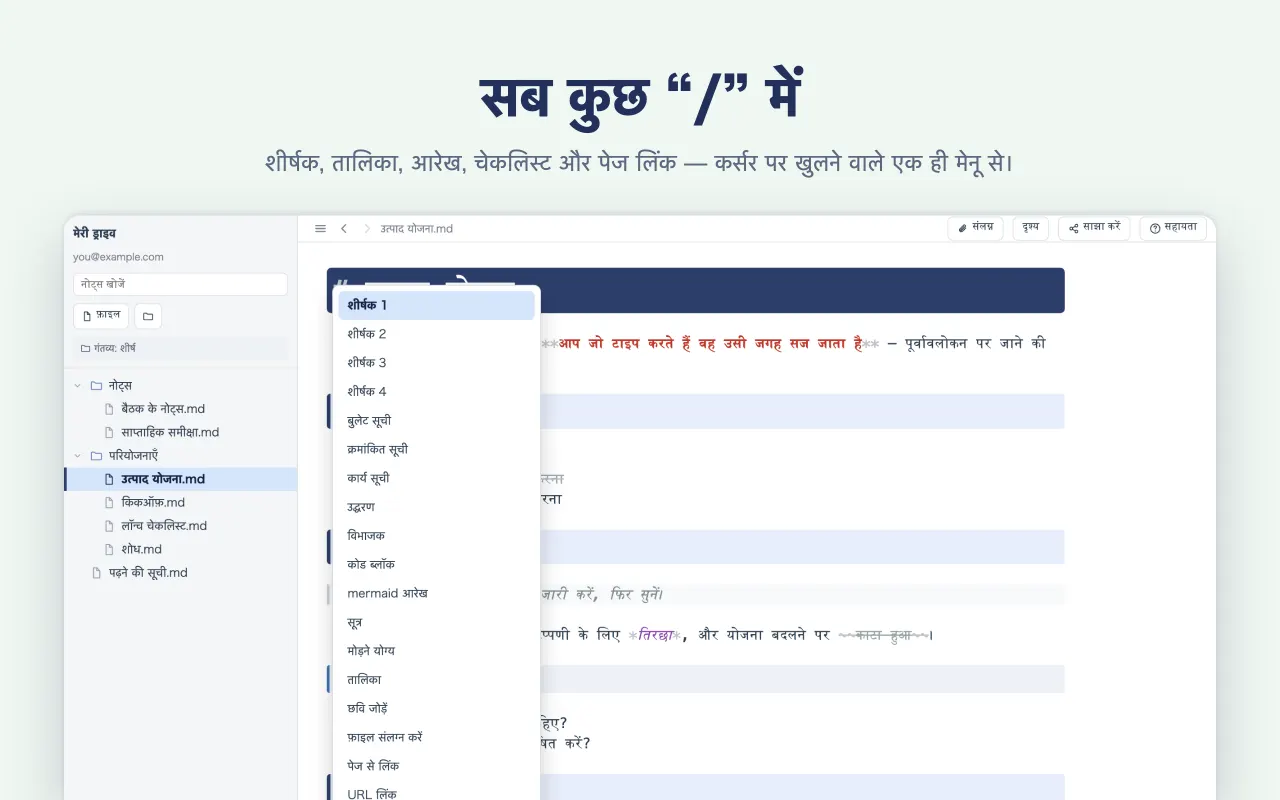
“/” दबाइए, औज़ार सामने आ जाते हैं।
पंक्ति के आरंभ में / दबाने पर तालिका, कड़ी, मोड़ने वाले हिस्से, सूत्र और आरेख सूची में आ जाते हैं। लेखन-विधि याद न हो तो भी चुनकर डाल सकते हैं।
- तालिका, जाँच-सूची, मोड़ने वाले हिस्से, कोड, आरेख (mermaid)
- पन्नों के बीच की कड़ियाँ भी — फ़ाइल वहीं चुन लीजिए
- आगे जो टाइप करते हैं वही सूची छाँटता है, इसलिए हाथ नहीं रुकते
## तालिका
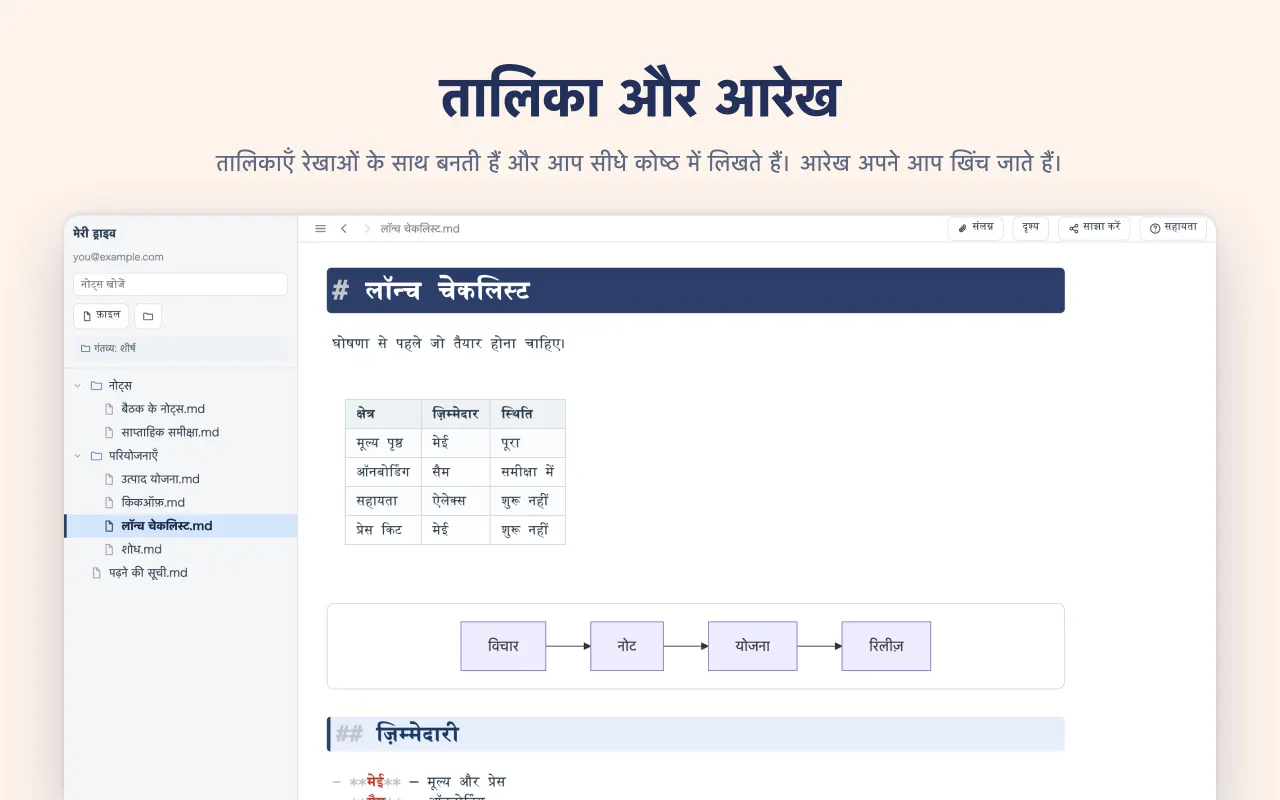
तालिका, तालिका रहते हुए ही बदली जाती है।
सेल पर क्लिक कीजिए और लिखिए। खड़ी लकीरें गिनने की ज़रूरत नहीं। पंक्तियाँ और स्तंभ उस + से आते हैं जो तालिका पर कर्सर ले जाने पर दिखता है।
- Enter से पक्का, Tab से अगली सेल, Esc से रद्द
- पंक्ति-स्तंभ जोड़ना-हटाना बटन से, बाद में मिलान करने की झंझट नहीं
- सेल के भीतर लाइन तोड़नी हो तो Shift+Enter
## फ़ाइल
जो बनता है, वह सादा .md फ़ाइल है।
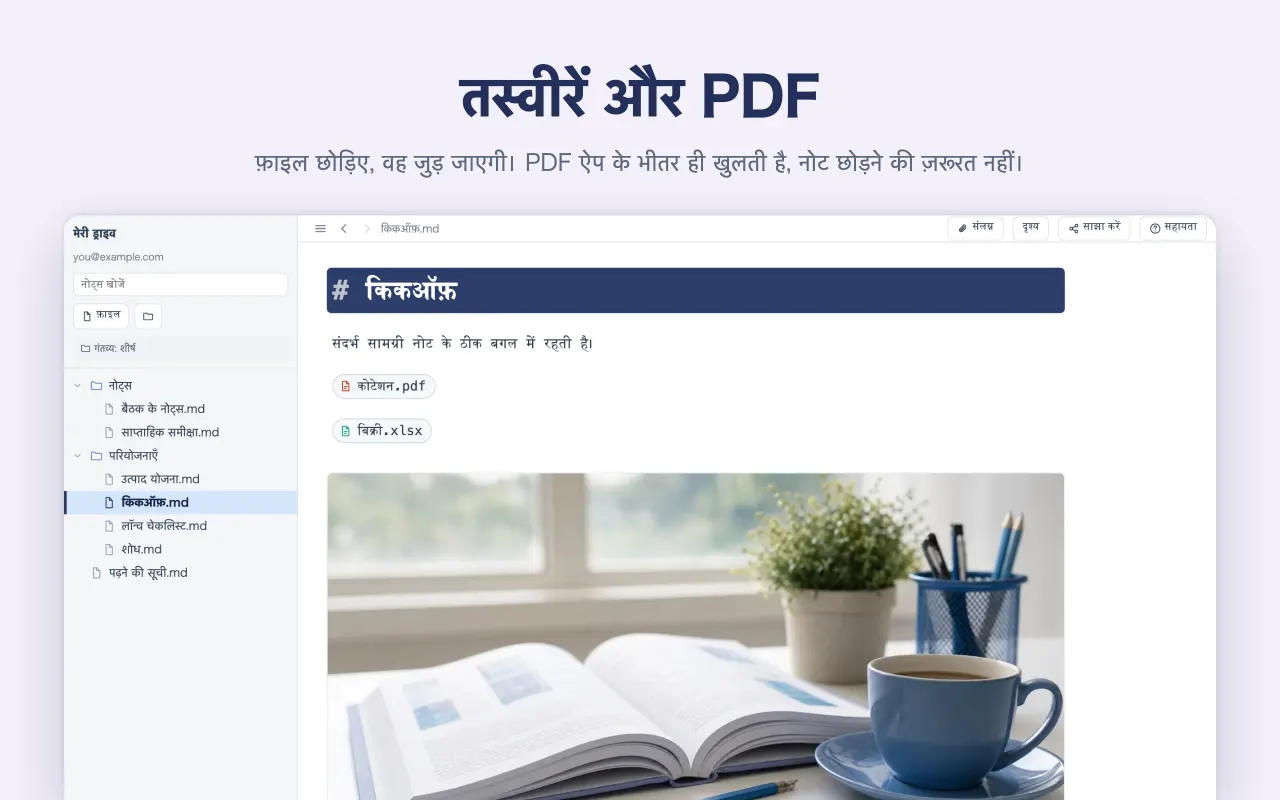
कोई अपना ख़ास प्रारूप नहीं। आपका लिखा Markdown के रूप में ही आपके Google Drive में रहता है।
- GitHub के README में, या Markdown लेने वाली किसी भी जगह ज्यों का त्यों चिपक जाता है
- ChatGPT या Claude का लौटाया Markdown खोलते ही सजा-सजाया दस्तावेज़ लगता है
- आगे चलकर यह ऐप छोड़ दें, तब भी फ़ाइलें आपकी ही रहेंगी
## हर जगह
जहाँ छोड़ा था, वहीं से आगे।
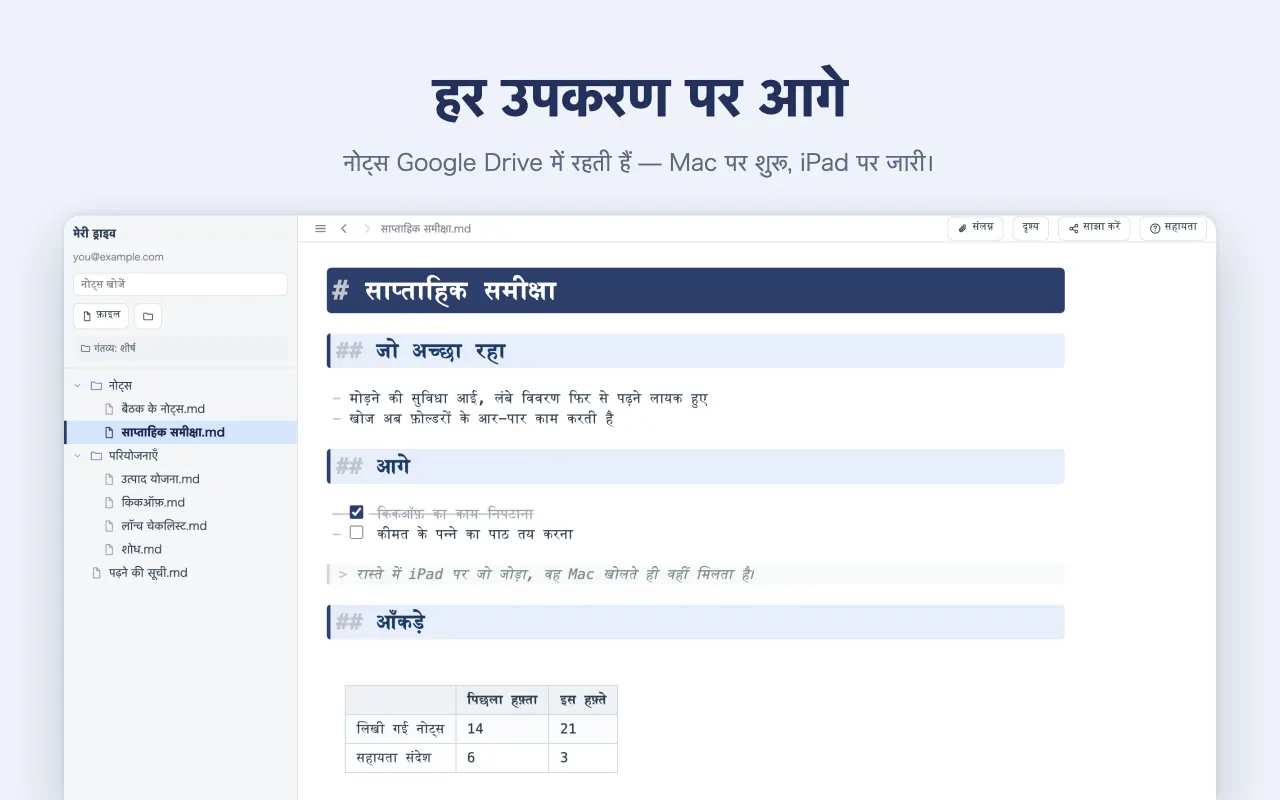
नोट आपके अपने Drive फ़ोल्डर में रहते हैं। Mac पर शुरू कीजिए, रास्ते में iPhone पर आगे बढ़िए।
- Windows / Mac / iPad / iPhone / ब्राउज़र — यहाँ बनाए नोट कहीं से भी खुलते हैं
- सहेजने का बटन नहीं है। लिखते-लिखते सहेजा जाता है
- वे आपके Drive में हैं। हमारे सर्वर पर कुछ नहीं बचता
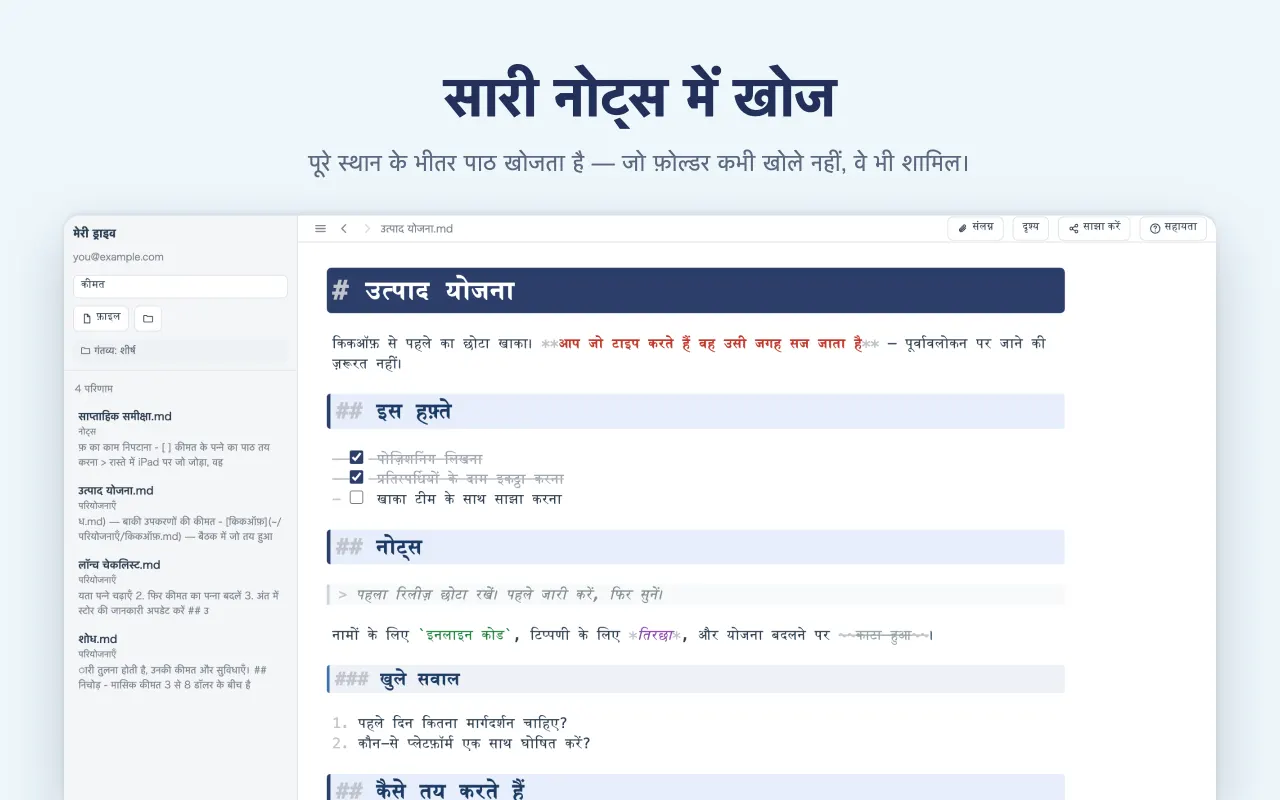
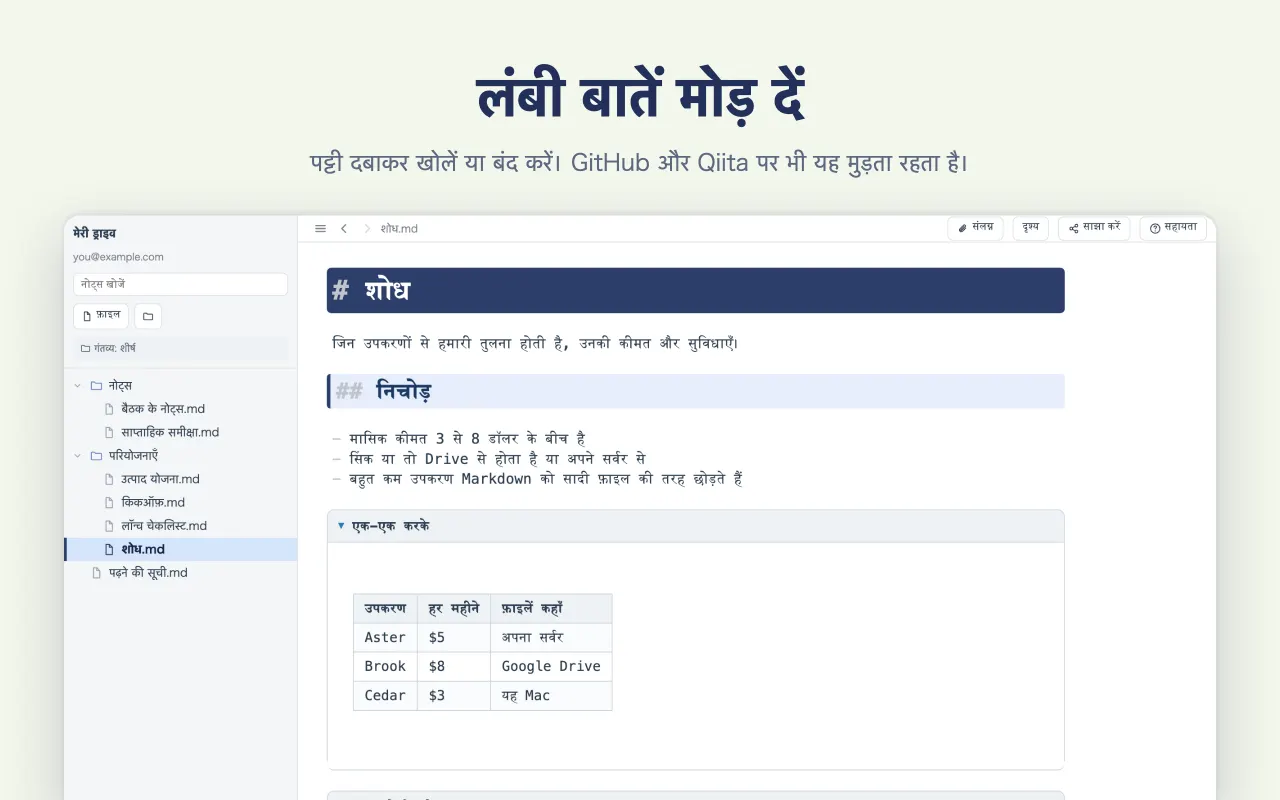
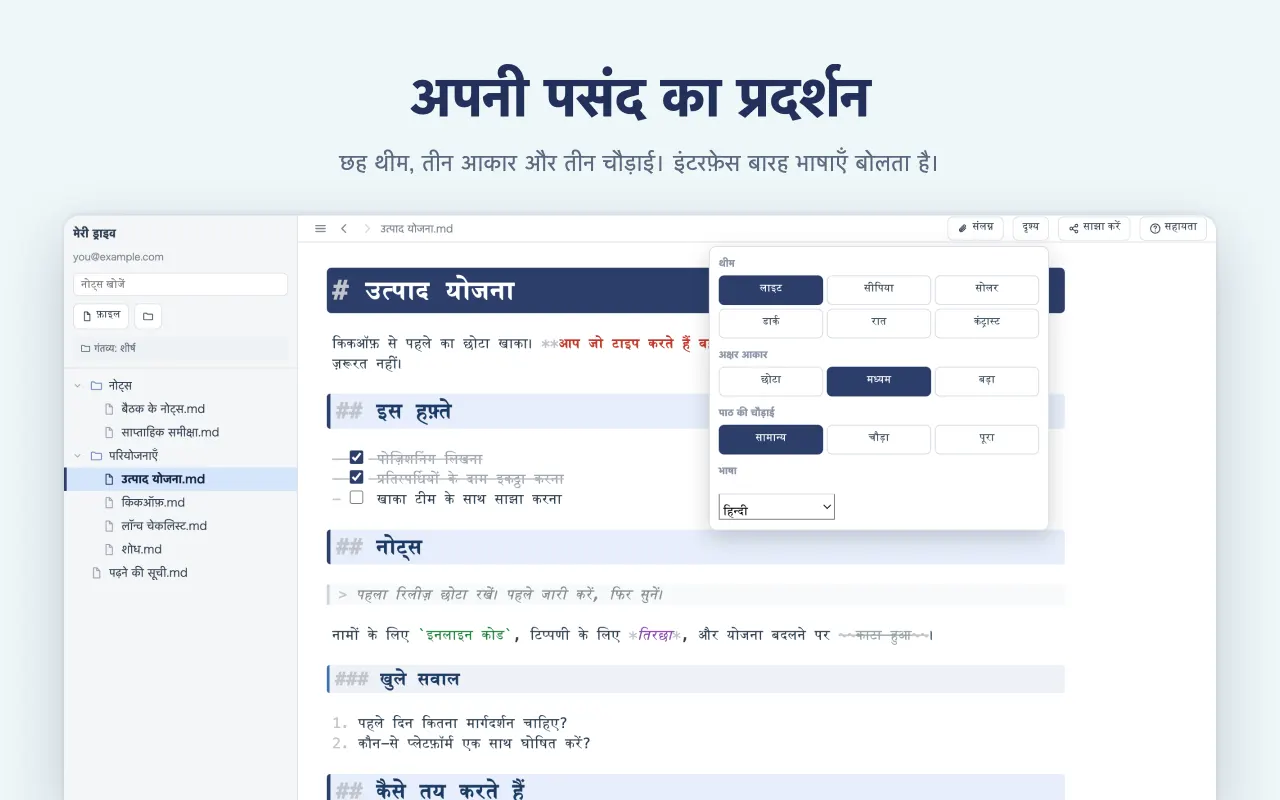
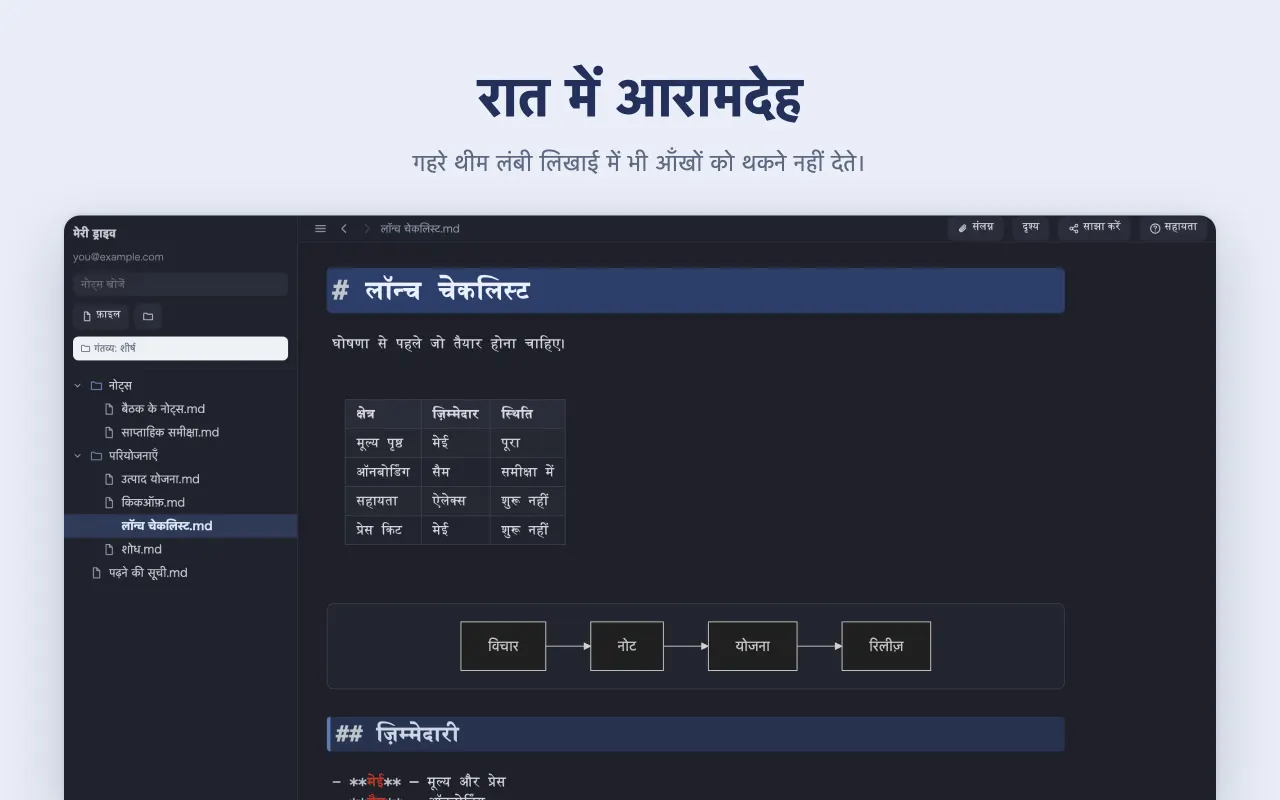
इसे चलते हुए देखें।
App Store पर दी गई वही स्क्रीन। आगे-पीछे करके लिखने का अंदाज़ और सुविधाएँ देखिए।
##अक्सर पूछे जाने वाले प्रश्न
- क्या यह सचमुच मुफ़्त है?
- हाँ। न शुल्क, न विज्ञापन। नोट आपके अपने Google Drive में रहते हैं, इसलिए हमें भंडारण का ख़र्च नहीं उठाना पड़ता — यही इसे संभव बनाता है।
- क्या Markdown जाने बिना इस्तेमाल कर सकते हैं?
- हाँ।
/दबाते ही औज़ार आ जाते हैं, तो लेखन-विधि जाने बिना भी तालिका और जाँच-सूची डल जाती है। सीखने का मन हो तो «Markdown क्या है?» में सब एक जगह है। - क्या मेरा लिखा कोई और देख सकता है?
- नहीं। यह आपके अपने Google Drive में रहता है, और इस ऐप को केवल उन्हीं फ़ाइलों की अनुमति है जो उसने बनाईं और जो आप «इससे खोलें» के ज़रिए उसे सौंपते हैं — वह आपके Drive में घूम-फिर नहीं सकता।
- क्या दूसरे ऐप में लिखा Markdown खोल सकते हैं?
- हाँ, एक-एक फ़ाइल करके, जब आप उसे सौंपें। ऐप की सूची में सिर्फ़ यहीं बनाए नोट दिखते हैं। कहीं और का
.mdहो तो Google Drive में उस फ़ाइल पर दायाँ क्लिक कीजिए और «इससे खोलें» में Monoshiri चुनिए। Mac पर Finder का «इससे खोलें» भी चलता है। - Mac पर लिखा नोट iPhone पर पढ़ सकते हैं?
- हाँ। यहाँ बनाए नोट Drive में रहते हैं, इसलिए वही नोट Windows, Mac, iPad, iPhone और ब्राउज़र — सब जगह खुलता है। रास्ते में पढ़िए और आगे लिखिए।

पहले एक पंक्ति लिखकर देखिए।
कुछ भी इंस्टॉल किए बिना, ब्राउज़र से ही आज़माइए। Google से साइन इन करते ही नोट आपके अपने Drive में बनने लगते हैं।
मुफ़्त / विज्ञापन नहीं