

#Editor Markdown gratuito
Si componementre scrivi.
Non serve imparare tutto il Markdown. Bastano #, - e / perché gli appunti si leggano molto meglio che in un blocco note. Dove scrivi e come viene sono lo stesso posto: niente da alternare, così il filo non si spezza.
Gratis / senza pubblicità / account Google facoltativo
保存されません。書いたものはこの画面を離れると消えます。
Niente da alternare
Non c’è nessun passaggio tra editor e anteprima, perché non esiste un secondo riquadro. Come in un editor WYSIWYG, modifichi direttamente il risultato.
Niente da sistemare
Nessuna passata dopo, per aggiustare l’aspetto. I segni sono la formattazione.
Poco da imparare
#, - e / reggono quasi tutto quello che annoti; il resto può aspettare.
##Funzioni
Scrivi la nota, e si ordina da sé.
## Aspetto
Non scegli mai come appare.
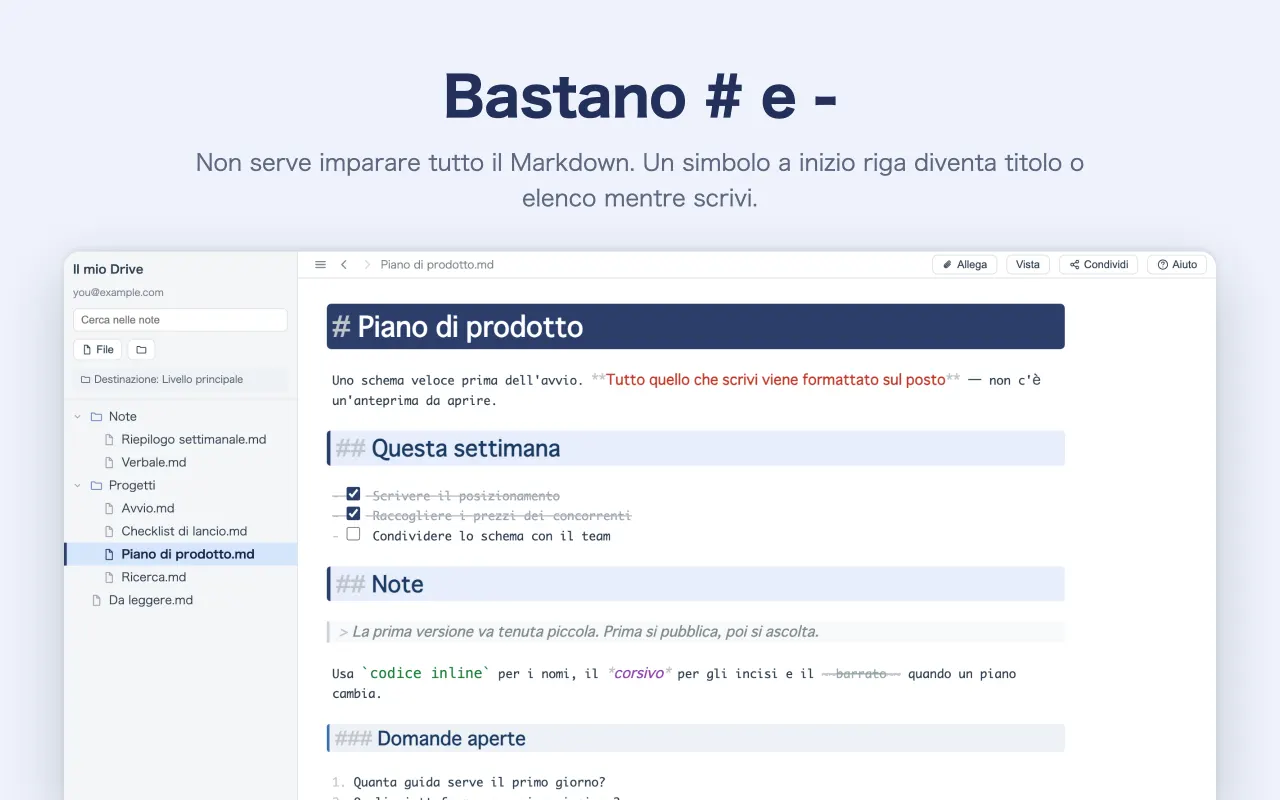
Il numero di # decide colore e dimensione. Basta alternare H1 e H2 perché la struttura si veda a colpo d’occhio. Nessun carattere da scegliere, nessun margine da impostare.
-
#è una fascia piena,##una pallida: la profondità si legge come colore - I punti annidati cambiano colore per livello, così un gruppo di sotto-attività risalta
- La passata per rendere il testo presentabile semplicemente non avviene
## Scrittura
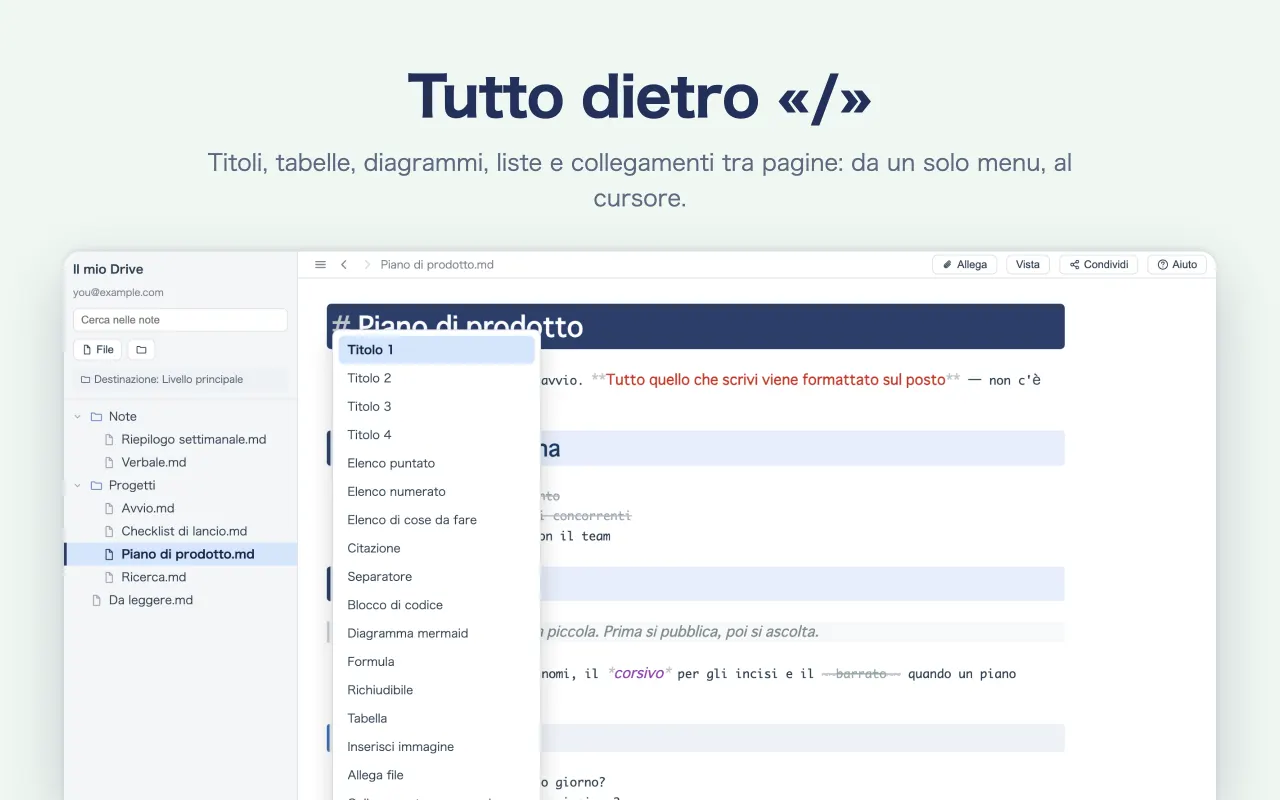
Premi «/» e arrivano gli strumenti.
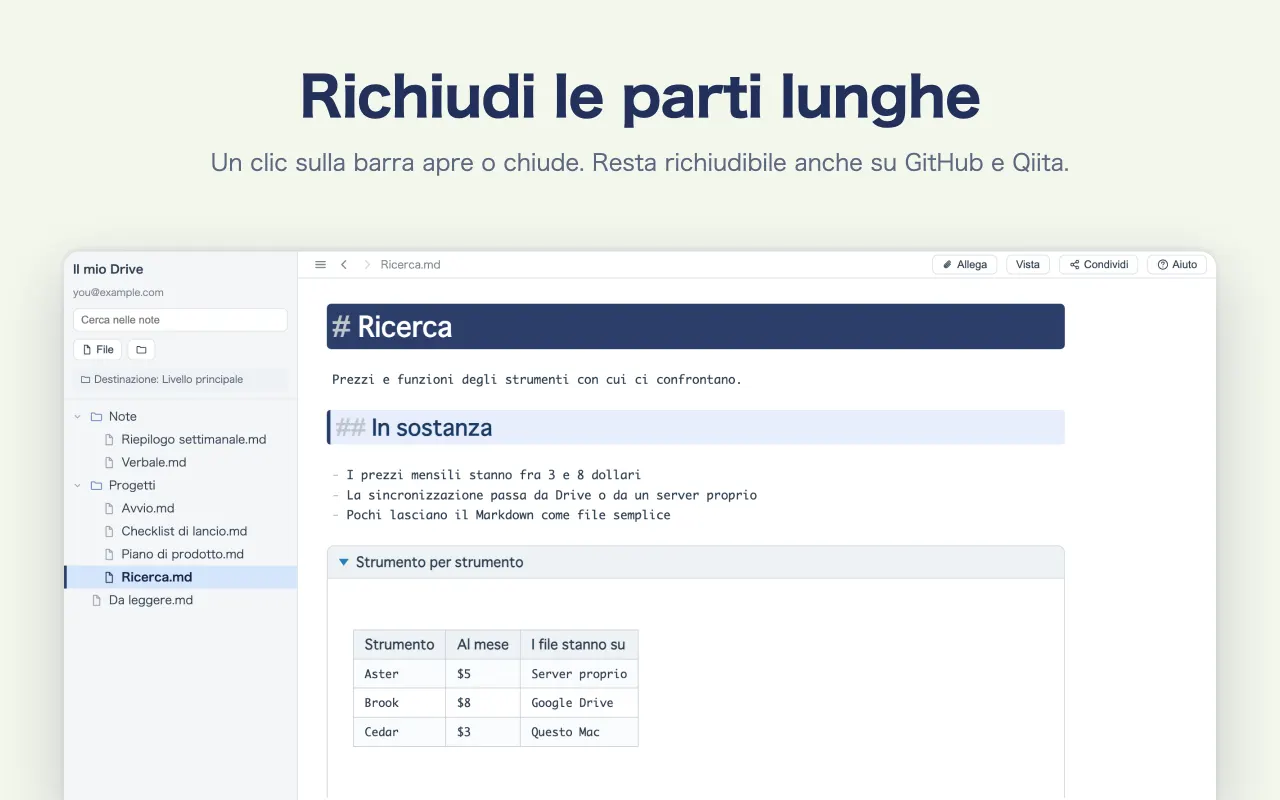
Una / a inizio riga porta tabelle, link, blocchi richiudibili, formule e diagrammi. Non serve ricordare la sintassi: si sceglie dall’elenco.
- Tabelle, elenchi da spuntare, blocchi richiudibili, codice, diagrammi (mermaid)
- Anche i link tra pagine: il file si sceglie lì per lì
- Quello che continui a digitare filtra l’elenco, e le mani non si fermano
## Tabelle
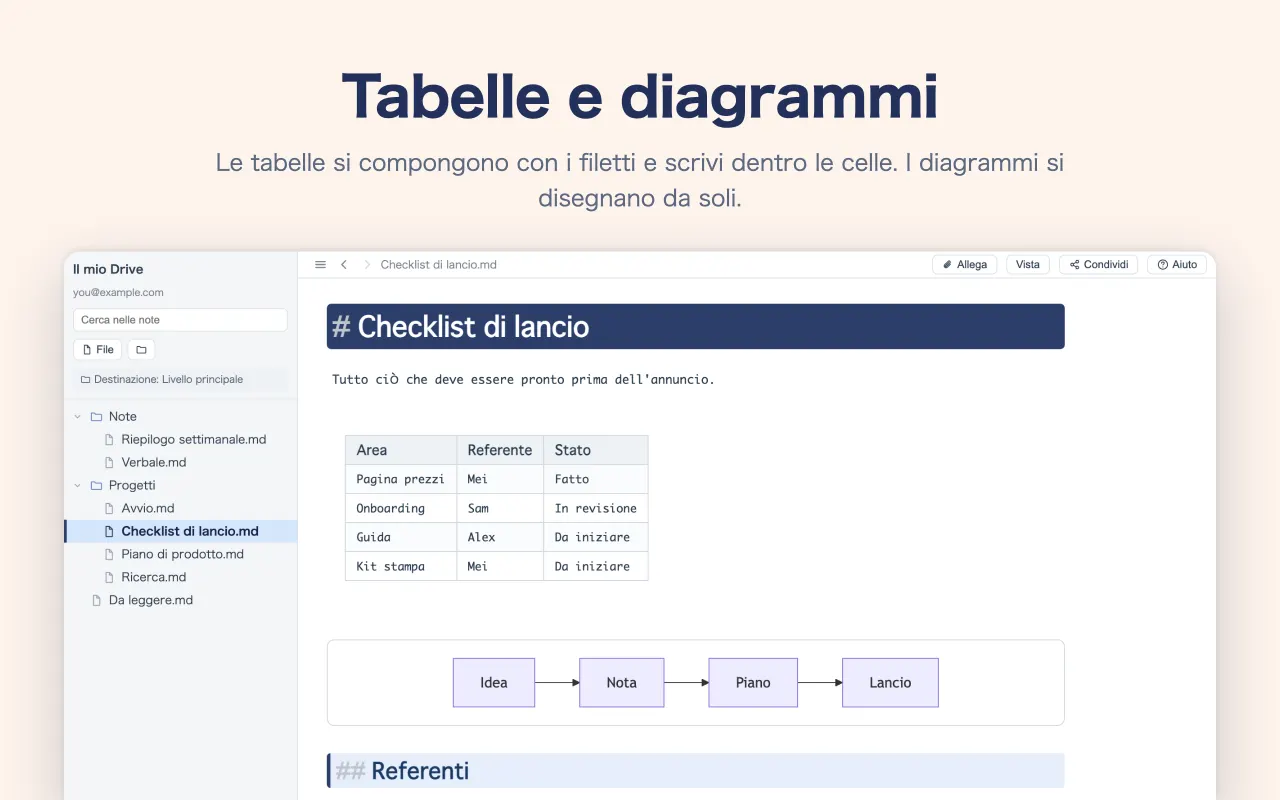
La tabella resta una tabella mentre la modifichi.
Fai clic su una cella e scrivi. Niente barre verticali da contare. Righe e colonne arrivano dal + che compare passandoci sopra.
- Invio conferma, Tab passa alla cella successiva, Esc annulla
- Aggiungere e togliere righe e colonne dai pulsanti, senza riallineare dopo
- Maiusc+Invio va a capo dentro una cella
## File
Alla fine è un semplice file .md.
Nessun formato proprietario. Quello che scrivi riposa come Markdown nel tuo Google Drive.
- Si incolla così com’è in un README di GitHub o in qualsiasi sito che accetti Markdown
- Il Markdown che restituiscono ChatGPT o Claude si legge come documento finito appena lo apri
- Anche se lascerai questa applicazione, i file restano tuoi
## Ovunque
Riprendi da dove eri rimasto.
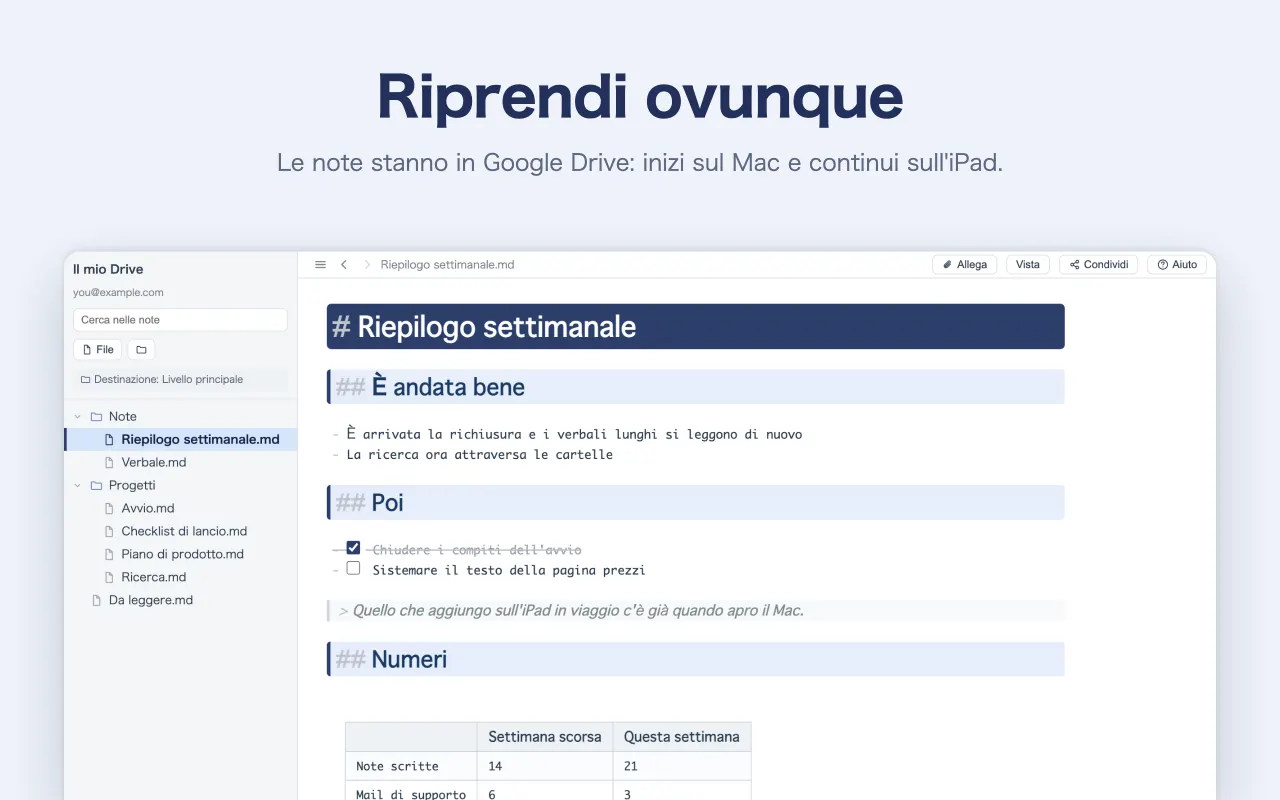
Le note vivono nella tua cartella di Drive. Inizia sul Mac, prosegui sull’iPhone per strada.
- Windows / Mac / iPad / iPhone / browser: le note fatte qui si aprono da tutti
- Non c’è un pulsante Salva. Salva mentre scrivi
- Stanno nel tuo Drive. Sui nostri server non resta nulla
Guardalo all’opera.
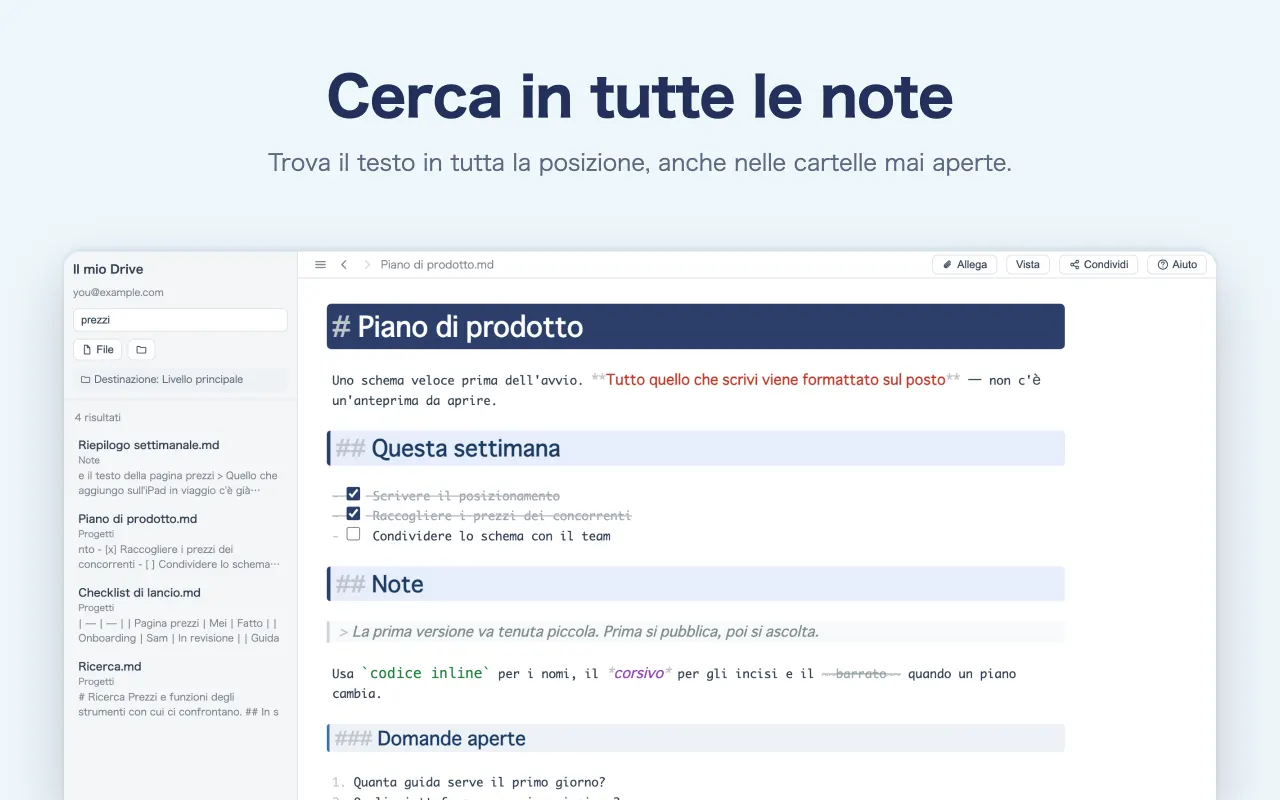
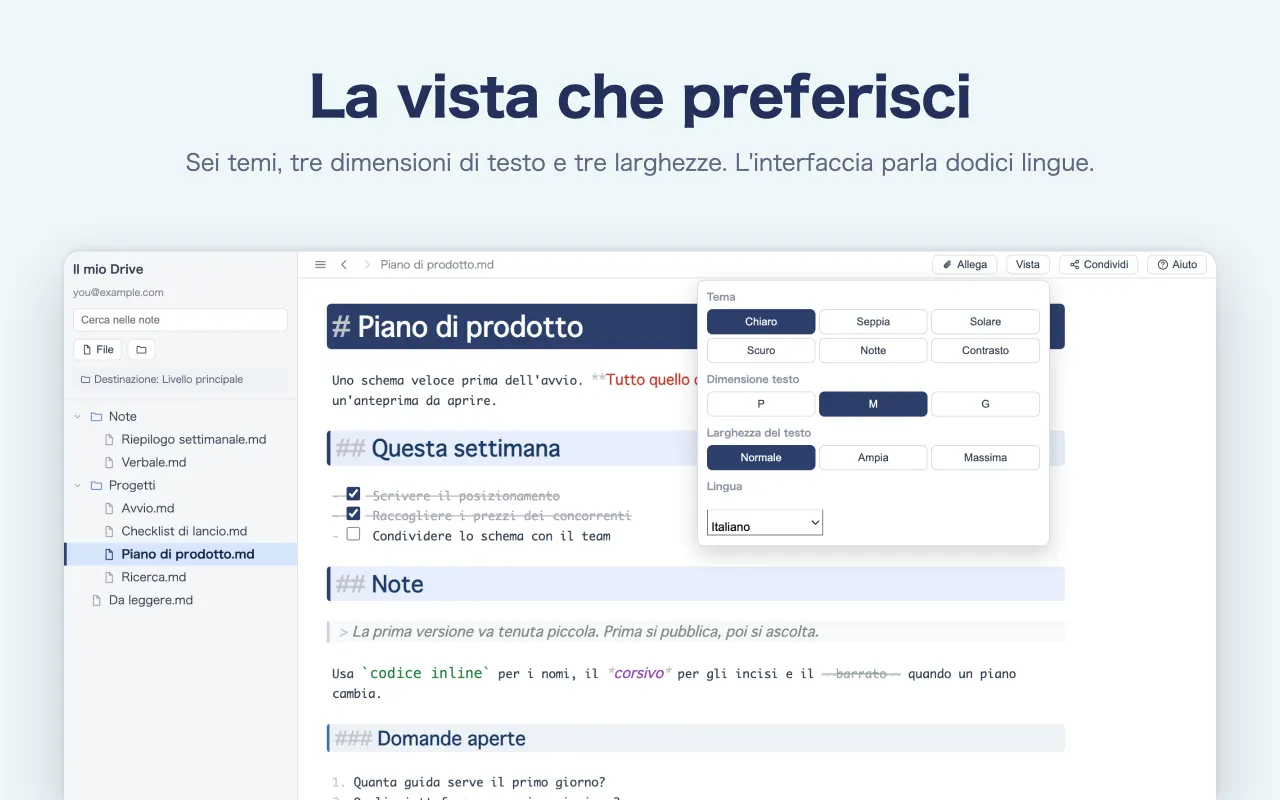
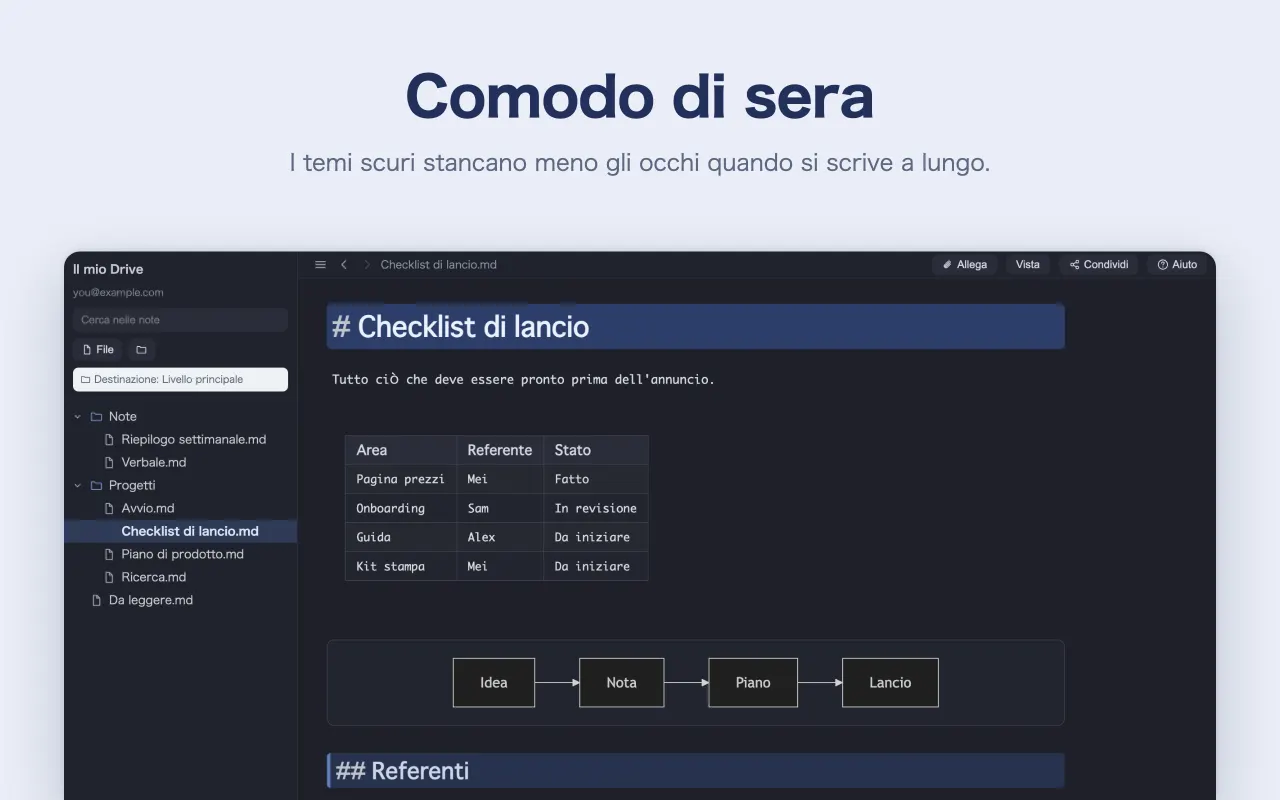
Le stesse schermate della scheda App Store. Scorri per vedere come si scrive e cosa sa fare.

##Domande frequenti
- È davvero gratis?
- Sì. Nessun costo e nessuna pubblicità. Le note stanno nel tuo Google Drive, quindi non abbiamo spazio da pagare: è questo che lo rende possibile.
- Si può usare senza conoscere il Markdown?
- Sì. Con
/compaiono gli strumenti, quindi tabelle ed elenchi entrano senza conoscere la sintassi. Quando vorrai impararla, «Cos’è Markdown?» raccoglie tutto. - Qualcuno può leggere quello che scrivo?
- No. Sta nel tuo Google Drive, e a questa applicazione sono concessi solo i file che ha creato e quelli che le consegni con «Apri con»: non può girare per il tuo Drive.
- Posso aprire Markdown scritto in un’altra applicazione?
- Sì, un file alla volta, quando glielo consegni. Nell’elenco dell’applicazione compaiono solo le note fatte qui. Per un
.mddi altra provenienza: tasto destro in Google Drive e scegli Monoshiri sotto «Apri con». Su Mac va bene anche «Apri con» del Finder. - Posso leggere sull’iPhone una nota scritta sul Mac?
- Sì. Le note fatte qui stanno in Drive, quindi la stessa si apre su Windows, Mac, iPad, iPhone e nel browser. Rileggila per strada e prosegui.

Scrivi una riga e vedi.
Niente da installare: provalo direttamente dal browser. Accedi con Google e le note nascono nel tuo Drive.
Gratis / senza pubblicità