

#Éditeur Markdown gratuit
Mis en formeà mesure que vous écrivez.
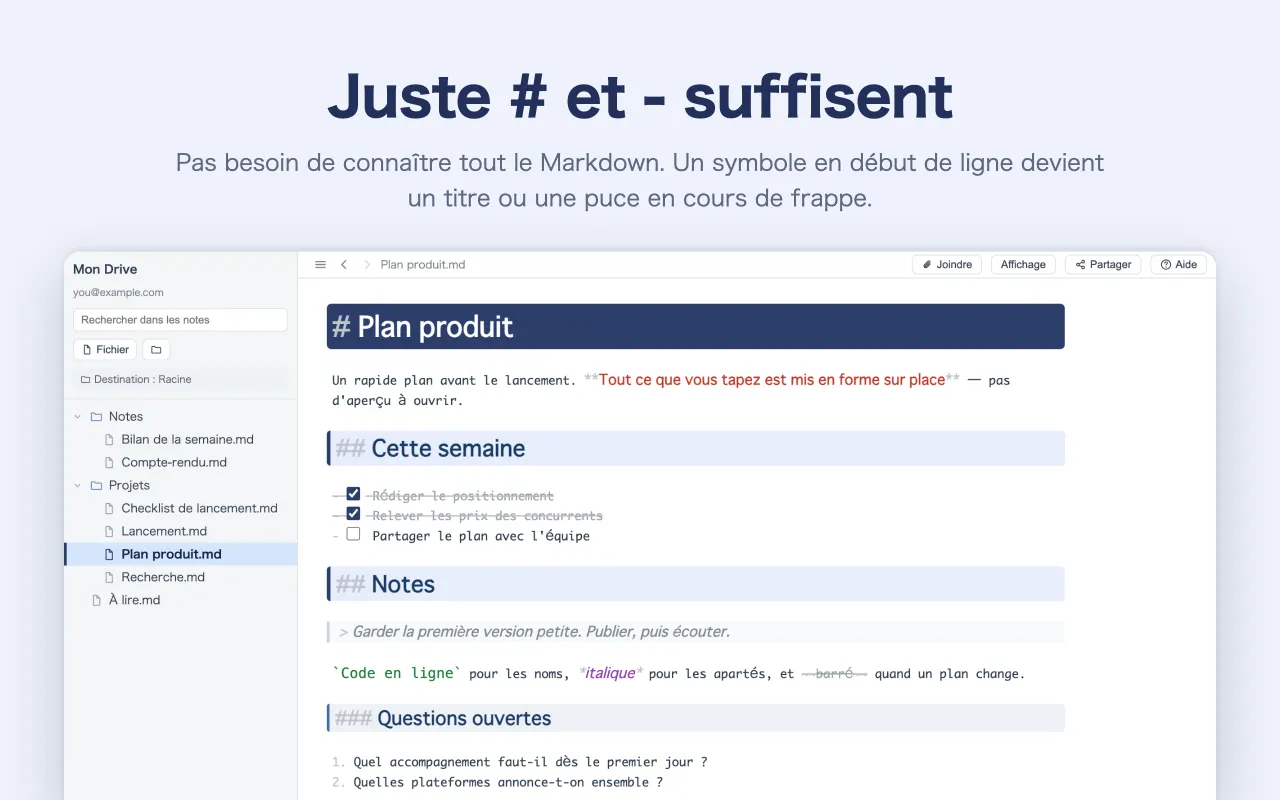
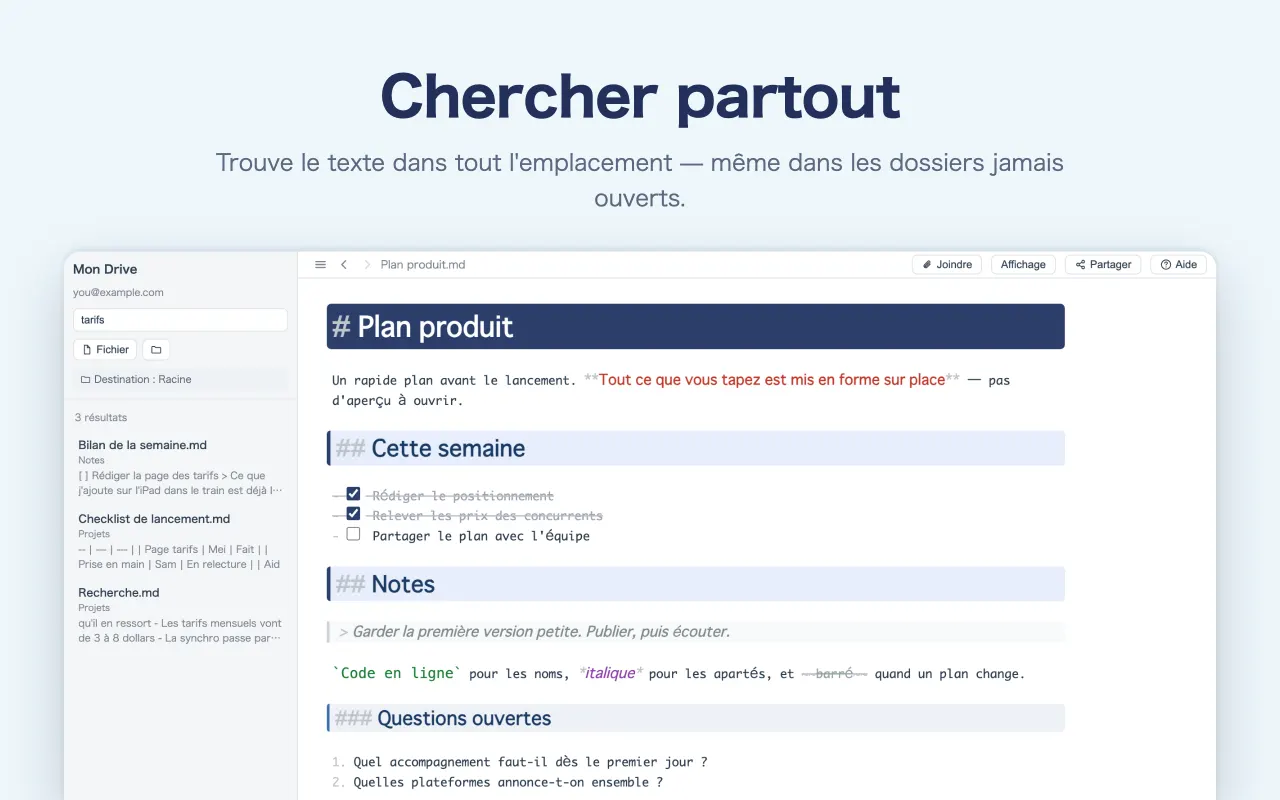
Pas besoin de connaître tout le Markdown. #, - et / suffisent déjà à rendre vos notes bien plus lisibles qu’un bloc-notes. Là où vous écrivez et le résultat sont au même endroit — rien à basculer, le fil de la pensée tient.
Gratuit / sans publicité / compte Google facultatif
保存されません。書いたものはこの画面を離れると消えます。
Rien à basculer
Aucun va-et-vient entre éditeur et aperçu, puisqu’il n’y a pas de second volet. Comme dans un éditeur WYSIWYG, vous modifiez directement le résultat.
Rien à retoucher
Pas de passage après coup pour corriger l’allure. Les signes sont la mise en forme.
Peu à retenir
#, - et / portent l’essentiel de ce que vous notez ; le reste peut attendre.
##Fonctionnalités
Notez, et cela s’organise tout seul.
## Allure
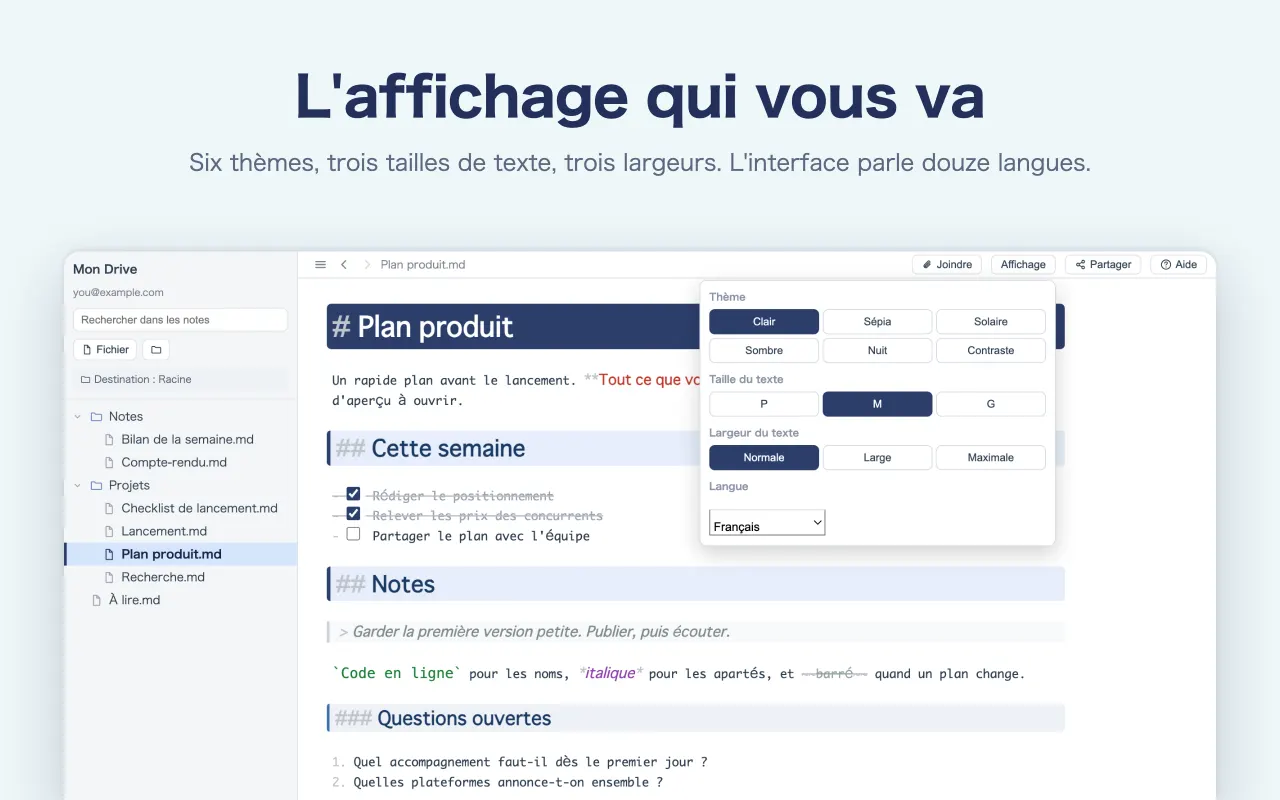
Vous ne choisissez jamais l’apparence.
Le nombre de # décide de la couleur et de la taille. Alterner H1 et H2 suffit pour que la structure se voie. Aucune police à choisir, aucune marge à régler.
-
#donne un bandeau franc,##un bandeau pâle — la profondeur se lit en couleur - Les puces imbriquées changent de couleur par niveau : un groupe de sous-tâches saute aux yeux
- L’étape de mise au propre n’existe tout simplement pas
## Saisie
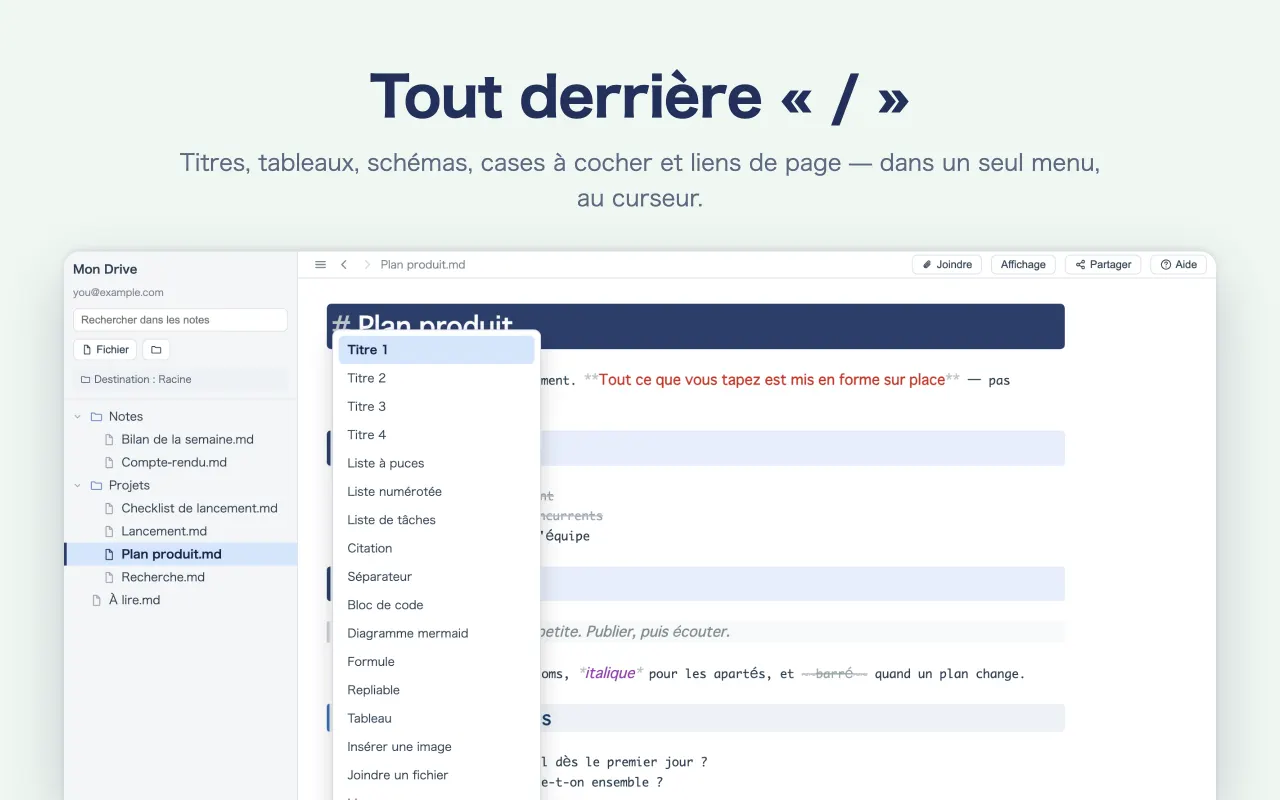
Tapez « / » et les outils arrivent.
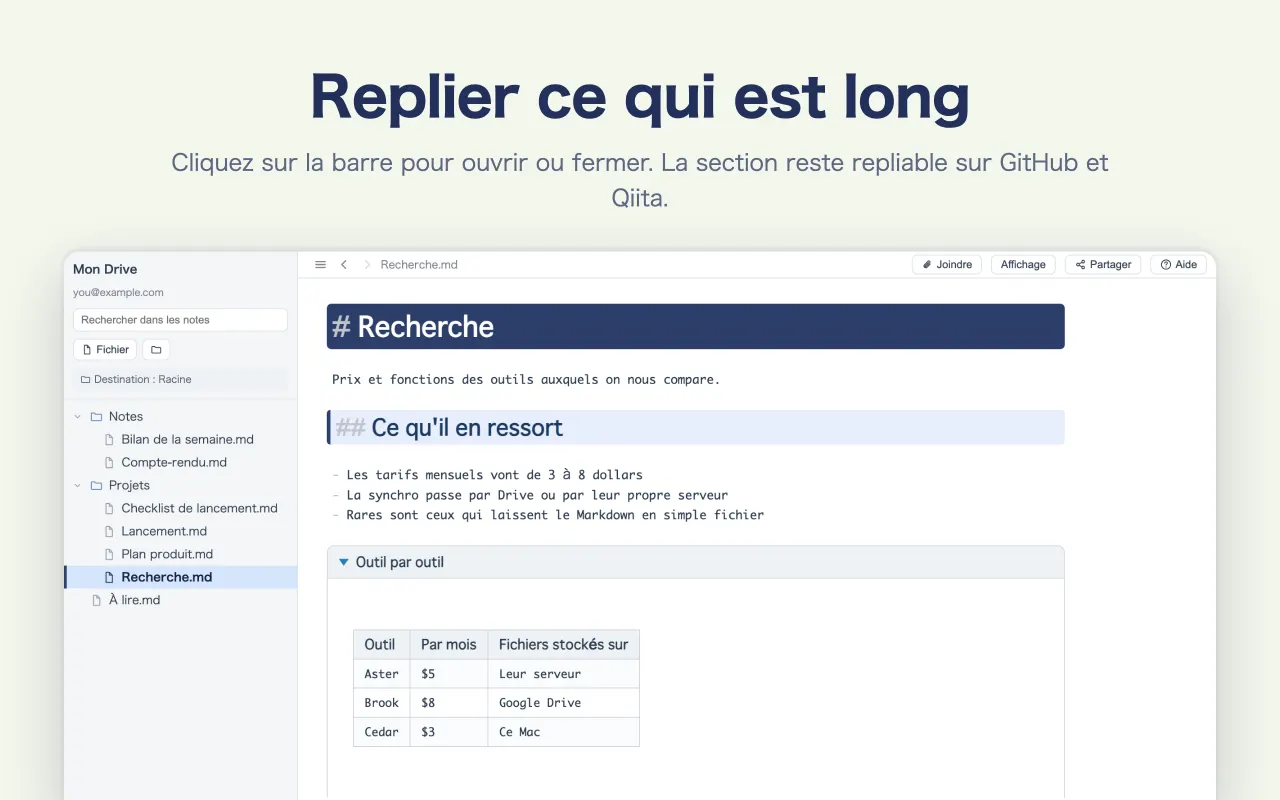
Un / en début de ligne appelle tableaux, liens, blocs repliables, formules et schémas. Nul besoin de connaître la syntaxe : choisissez dans la liste.
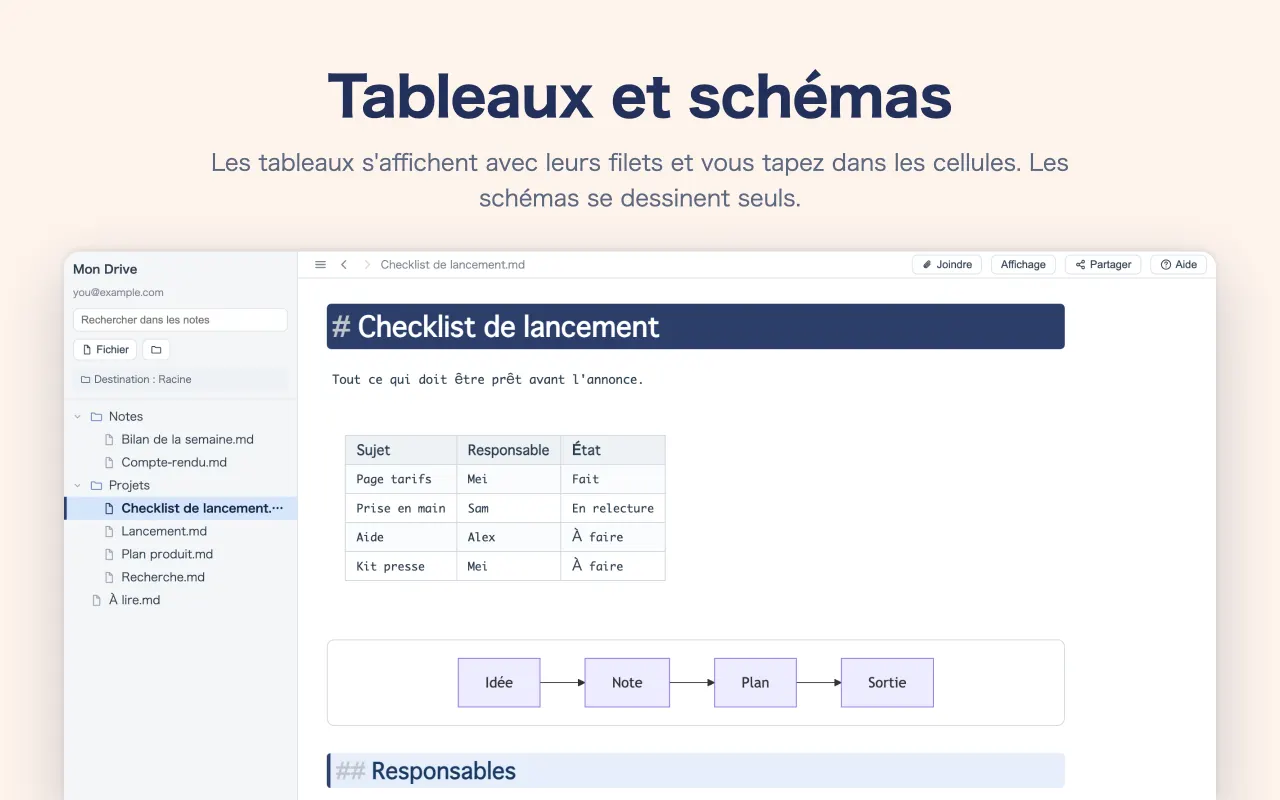
- Tableaux, listes à cocher, blocs repliables, code, schémas (mermaid)
- Les liens entre pages aussi — le fichier se choisit sur place
- Ce que vous continuez à taper filtre la liste : les mains ne s’arrêtent pas
## Tableaux
Un tableau reste un tableau pendant qu’on le modifie.
Cliquez une cellule et tapez. Pas de barres verticales à compter. Lignes et colonnes s’ajoutent par le + qui apparaît au survol.
- Entrée valide, Tab passe à la cellule suivante, Échap annule
- Ajout et retrait par boutons — rien à réaligner ensuite
- Maj+Entrée fait un retour à la ligne dans une cellule
## Fichiers
Au bout du compte, un simple fichier .md.
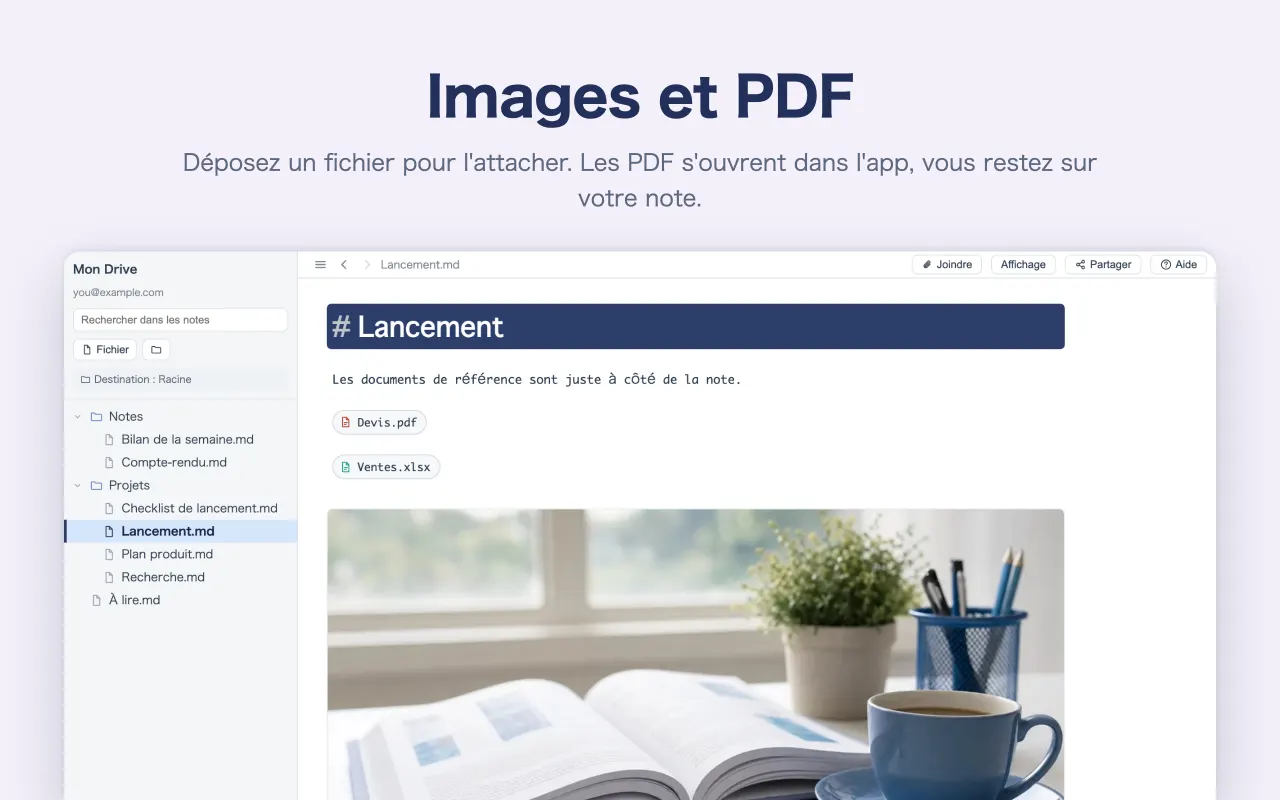
Aucun format maison. Ce que vous écrivez repose en Markdown dans votre Google Drive.
- À coller tel quel dans un README GitHub ou tout site qui accepte le Markdown
- Le Markdown rendu par ChatGPT ou Claude se lit comme un document fini dès l’ouverture
- Même si vous quittez cette application, les fichiers restent les vôtres
## Partout
Reprenez là où vous en étiez.
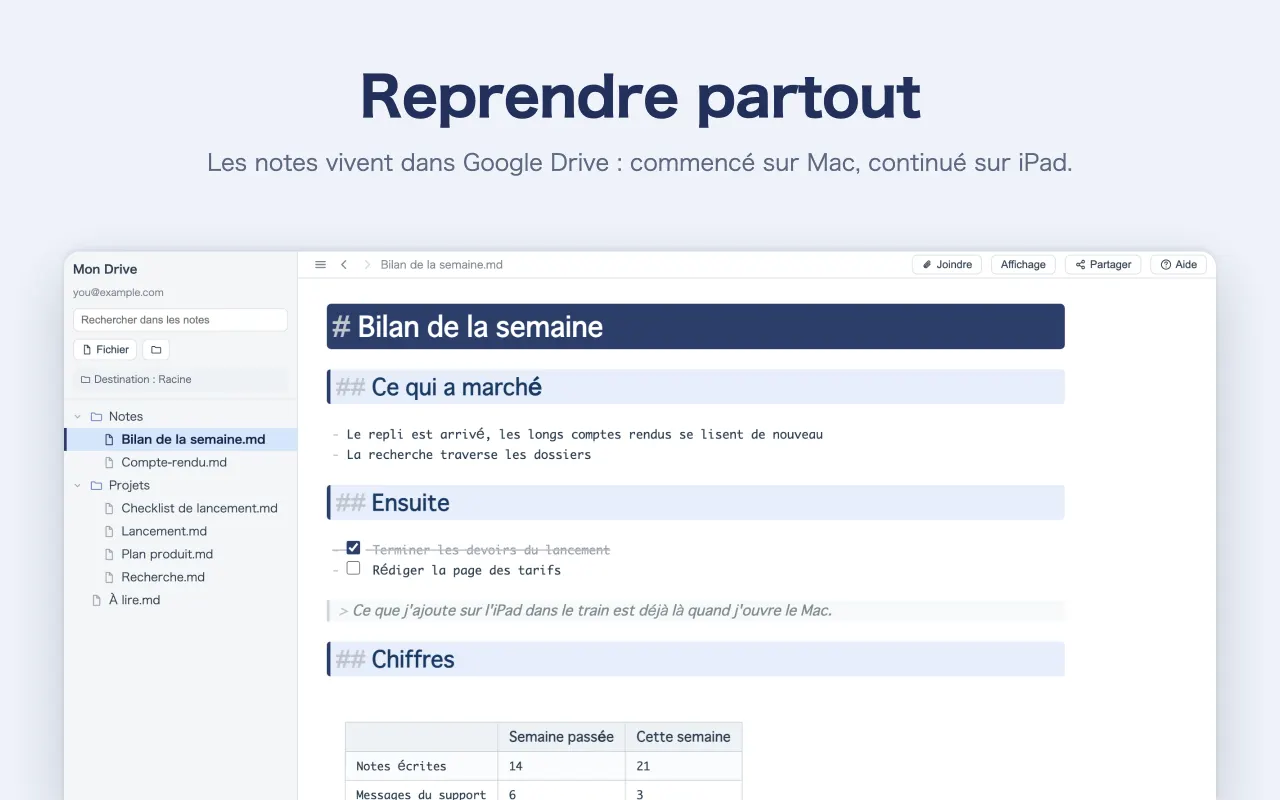
Les notes vivent dans votre dossier Drive. Commencez sur le Mac, continuez sur l’iPhone en chemin.
- Windows / Mac / iPad / iPhone / navigateur — les notes faites ici s’ouvrent partout
- Il n’y a pas de bouton Enregistrer. Cela enregistre à mesure
- Elles sont dans votre Drive. Rien ne reste sur nos serveurs
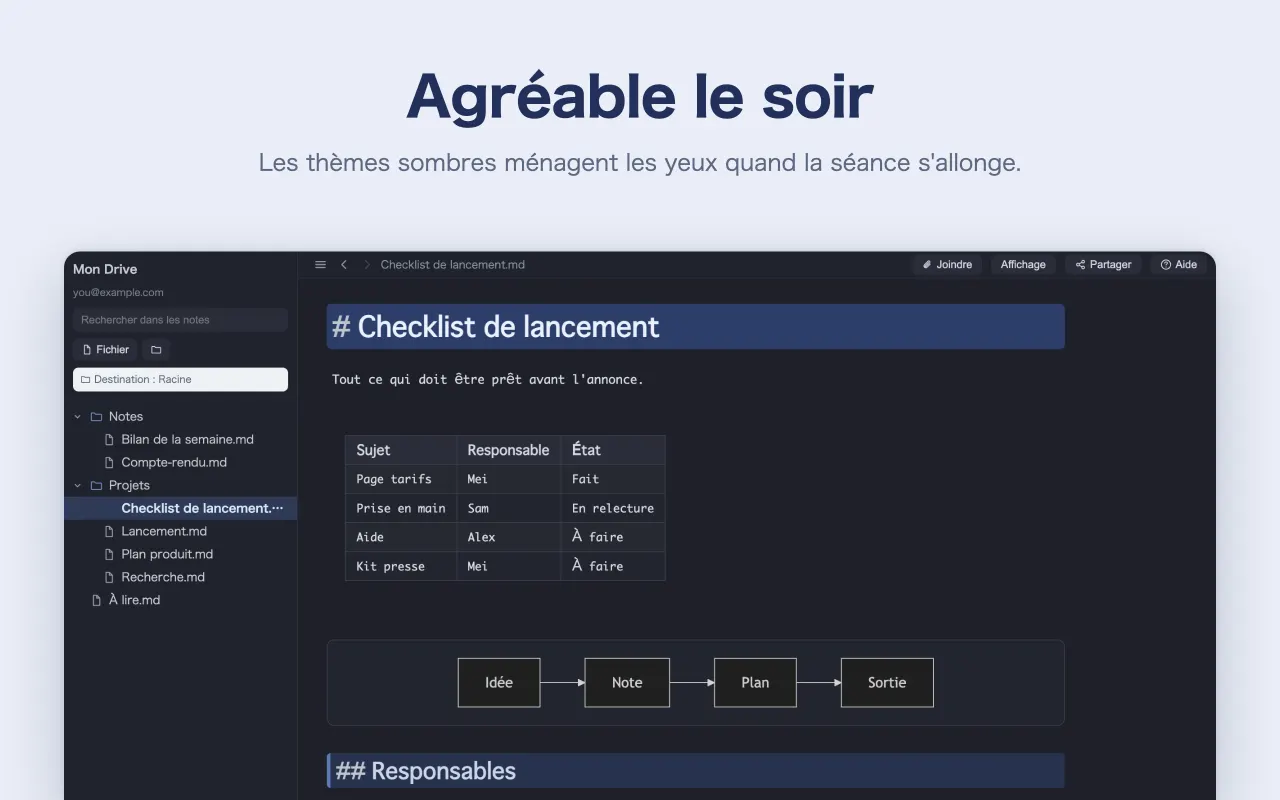
Voyez-le à l’œuvre.
Les écrans mêmes de la fiche App Store. Faites défiler pour voir l’écriture et les fonctions.
##Questions fréquentes
- C’est vraiment gratuit ?
- Oui. Ni frais, ni publicité. Les notes vont dans votre propre Google Drive : nous n’avons aucun stockage à payer, et c’est ce qui rend la chose possible.
- Peut-on s’en servir sans connaître le Markdown ?
- Oui. Le
/fait apparaître les outils : tableaux et listes à cocher entrent sans connaître la syntaxe. Pour l’apprendre, « Markdown, c’est quoi ? » rassemble tout. - Quelqu’un peut-il lire ce que j’écris ?
- Non. Tout est dans votre Google Drive, et cette application n’a droit qu’aux fichiers qu’elle a créés et à ceux que vous lui confiez par « Ouvrir avec » — elle ne peut pas parcourir votre Drive.
- Puis-je ouvrir du Markdown écrit ailleurs ?
- Oui, fichier par fichier, quand vous le confiez. La liste de l’application ne montre que les notes faites ici. Pour un
.mdvenu d’ailleurs : clic droit dans Google Drive, puis Monoshiri sous « Ouvrir avec ». Sur Mac, « Ouvrir avec » du Finder marche aussi. - Puis-je lire sur iPhone une note écrite sur Mac ?
- Oui. Les notes faites ici sont dans Drive : la même s’ouvre sur Windows, Mac, iPad, iPhone et dans le navigateur. Relisez en chemin, et continuez.

Écrivez une ligne, pour voir.
Rien à installer — essayez depuis le navigateur. Connectez-vous avec Google et les notes se créent dans votre Drive.
Gratuit / sans publicité