

#Kostenloser Markdown-Editor
Beim Tippenschon fertig gesetzt.
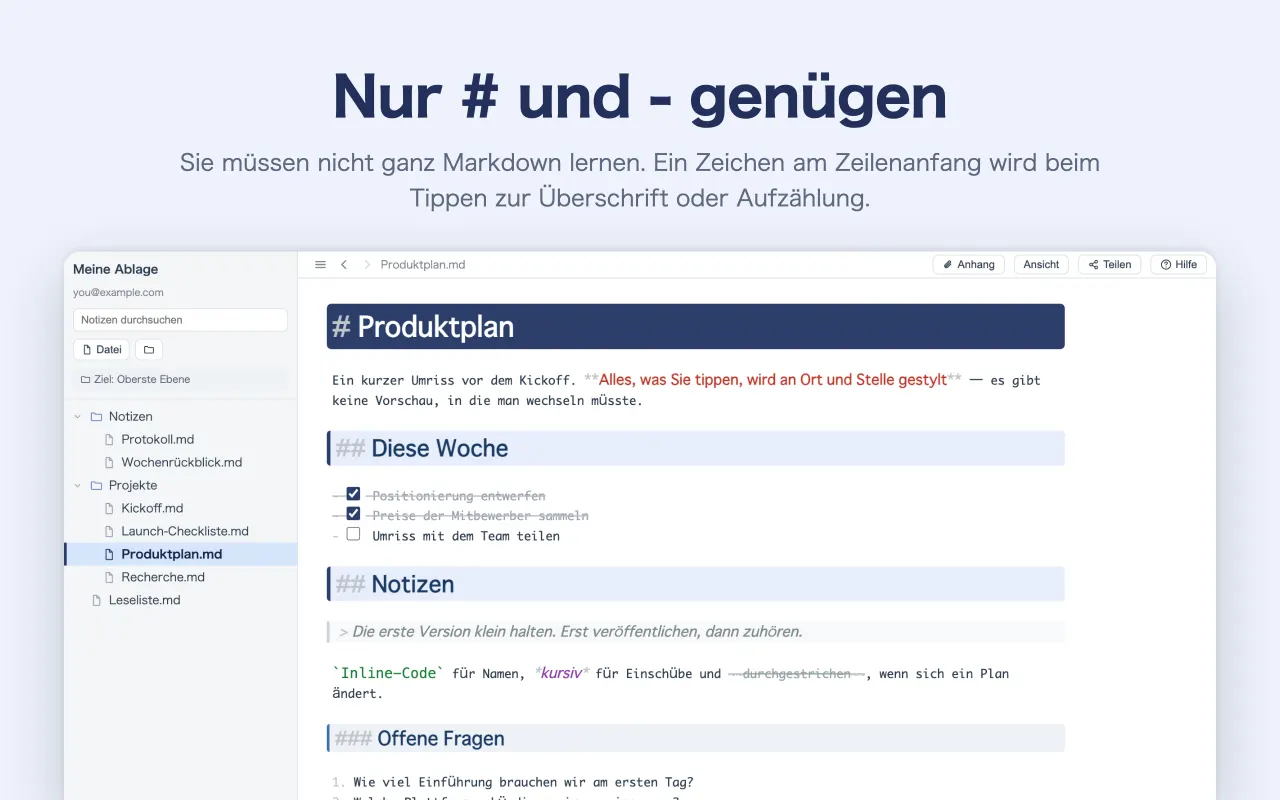
Du musst nicht ganz Markdown lernen. Schon #, - und / machen Notizen weit übersichtlicher als ein Notizzettel. Wo du schreibst und wie es aussieht, ist derselbe Ort — nichts zum Umschalten, also reißt der Gedanke nicht ab.
Kostenlos / ohne Werbung / Google-Konto optional
保存されません。書いたものはこの画面を離れると消えます。
Nichts zum Umschalten
Es gibt keinen Wechsel zwischen Editor und Vorschau, weil es kein zweites Fenster gibt. Wie in einem WYSIWYG-Editor bearbeiten Sie direkt das Ergebnis.
Nichts nachzubessern
Kein Durchgang hinterher, um das Aussehen zu richten. Die Zeichen sind die Gestaltung.
Wenig zu lernen
#, - und / tragen fast alles, was du notierst — den Rest kannst du liegen lassen.
##Funktionen
Einfach notieren — und es ordnet sich.
## Aussehen
Du entscheidest nie, wie es aussieht.
Die Zahl der # bestimmt Farbe und Größe. H1 und H2 zu benutzen reicht, damit der Aufbau sichtbar wird. Keine Schrift zu wählen, keine Abstände zu setzen.
-
#ist ein kräftiges Band,##ein blasses — die Tiefe liest sich als Farbe - Verschachtelte Punkte wechseln je Ebene die Farbe, so hebt sich eine Gruppe von Teilaufgaben ab
- Der Durchgang zum Aufräumen entfällt schlicht
## Eingabe
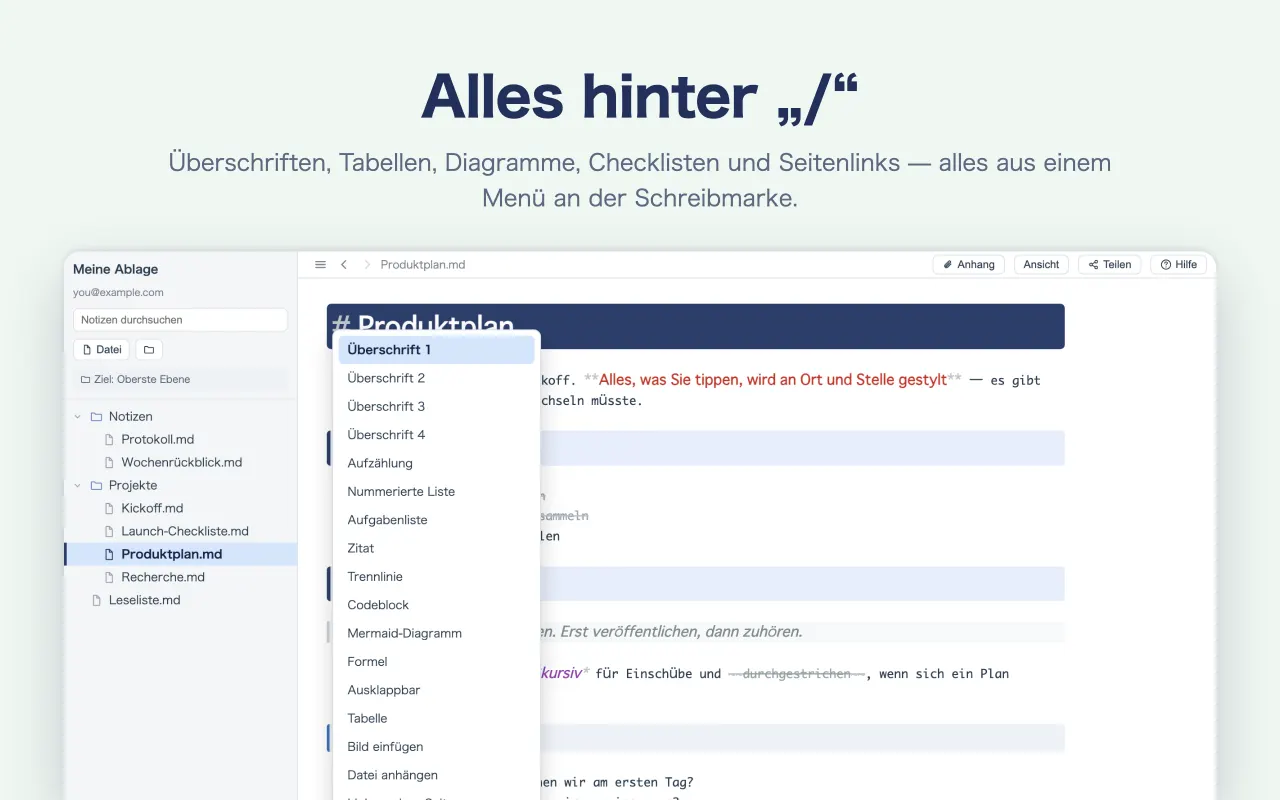
„/“ drücken, und das Werkzeug erscheint.
Tippe / am Zeilenanfang: Tabellen, Links, Einklappbares, Formeln, Diagramme. Du musst die Schreibweise nicht kennen — aussuchen genügt.
- Tabellen, Checklisten, Einklappbares, Code, Diagramme (mermaid)
- Auch Links zwischen Seiten — die Datei einfach dort auswählen
- Weitertippen grenzt die Liste ein, die Hände bleiben in Bewegung
## Tabellen
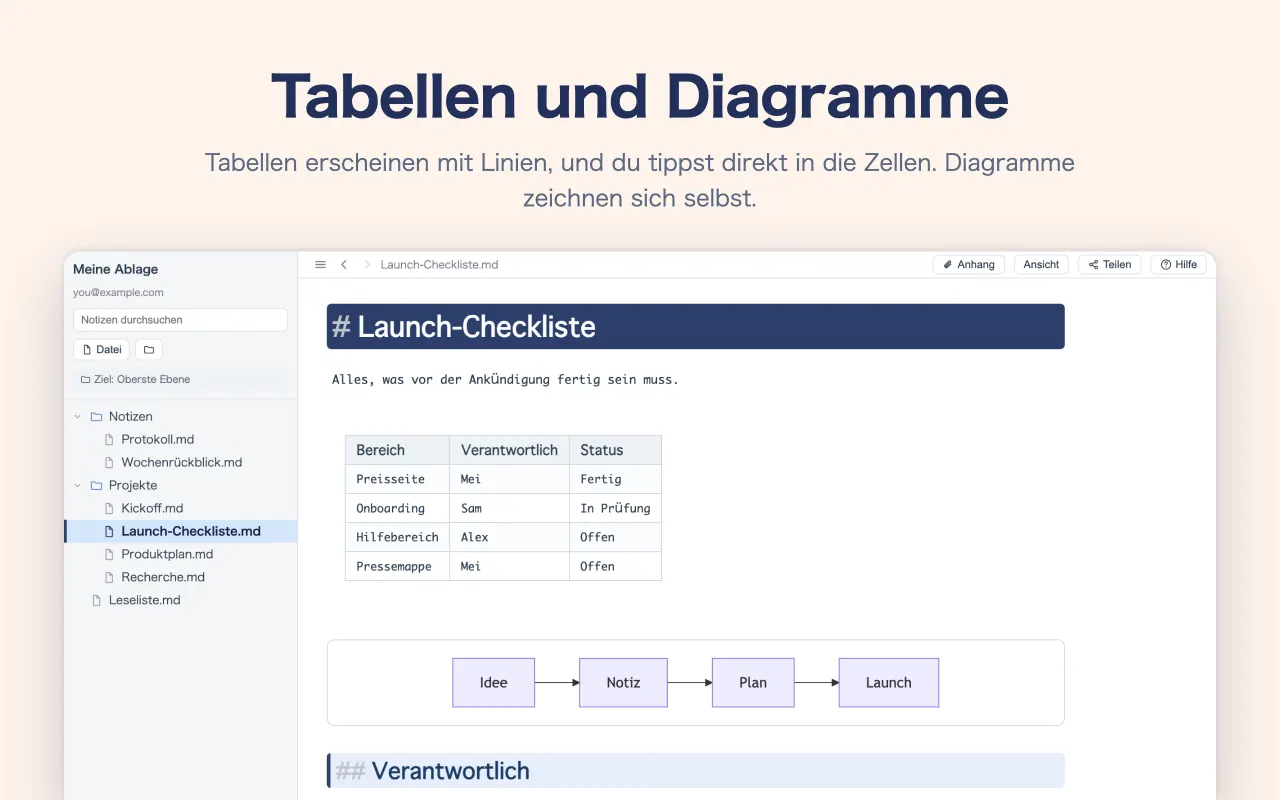
Eine Tabelle bleibt beim Bearbeiten eine Tabelle.
Zelle anklicken und schreiben. Keine senkrechten Striche zählen. Zeilen und Spalten kommen über das +, das erscheint, wenn du über die Tabelle fährst.
- Enter übernimmt, Tab springt zur nächsten Zelle, Esc bricht ab
- Zeilen und Spalten über Schaltflächen — kein Nachrichten der Spaltenbreiten
- Umschalt+Enter bricht die Zeile innerhalb einer Zelle
## Dateien
Heraus kommt eine schlichte .md-Datei.
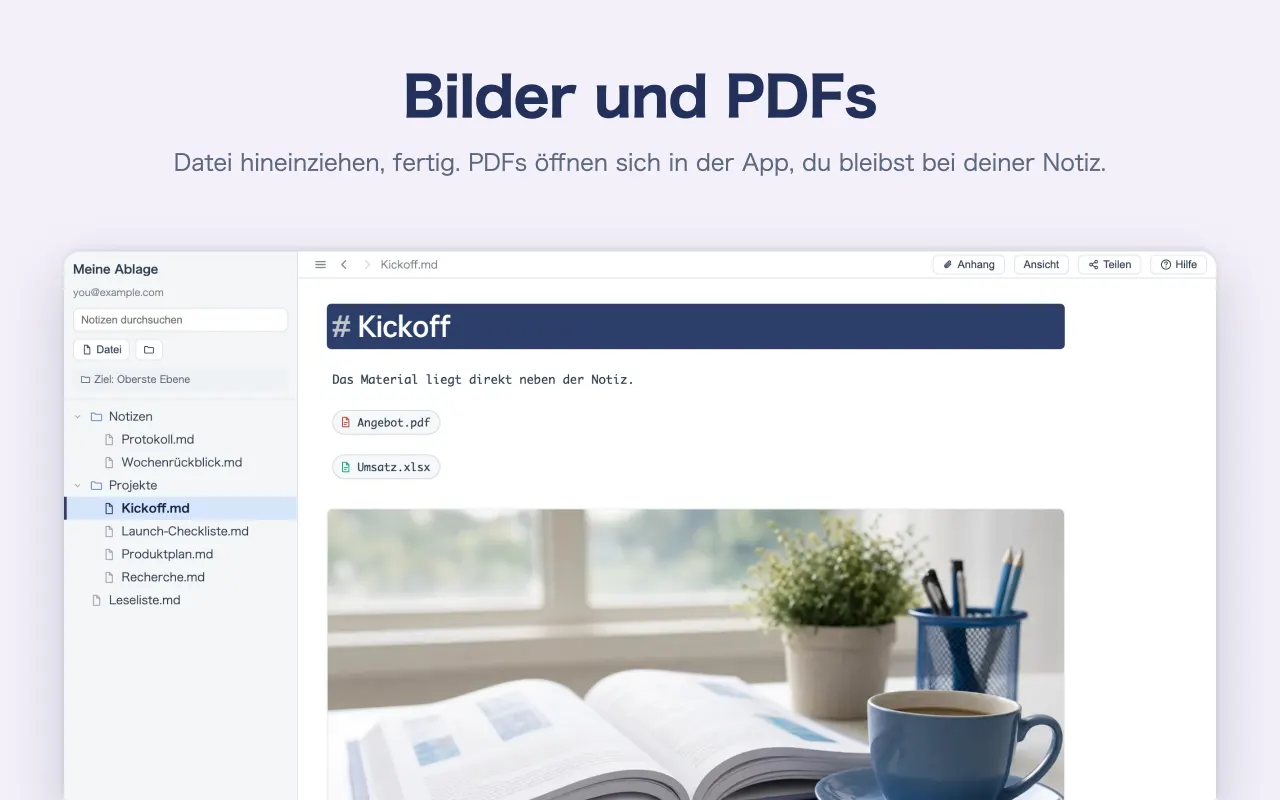
Kein eigenes Format. Was du schreibst, liegt als Markdown in deinem Google Drive.
- Unverändert in eine GitHub-README oder jede Seite einfügen, die Markdown nimmt
- Markdown von ChatGPT oder Claude liest sich beim Öffnen sofort als fertiges Dokument
- Auch wenn du diese App nicht mehr benutzt, bleiben die Dateien deine
## Überall
Weitermachen, wo du aufgehört hast.
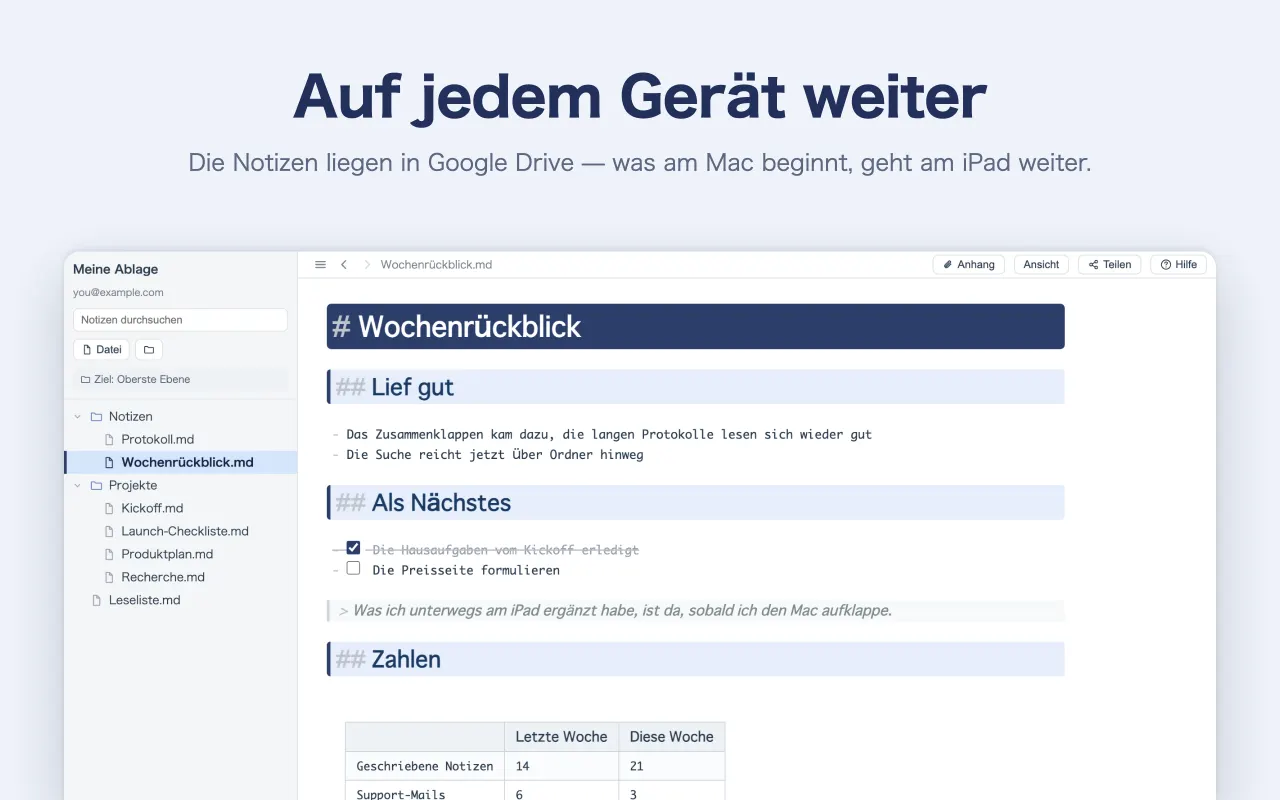
Die Notizen liegen in deinem eigenen Drive-Ordner. Am Mac anfangen, unterwegs am iPhone weiterschreiben.
- Windows / Mac / iPad / iPhone / Browser — hier angelegte Notizen öffnen sich überall
- Es gibt keine Schaltfläche zum Sichern. Es sichert beim Schreiben
- Sie liegen in deinem Drive. Auf unseren Servern bleibt nichts
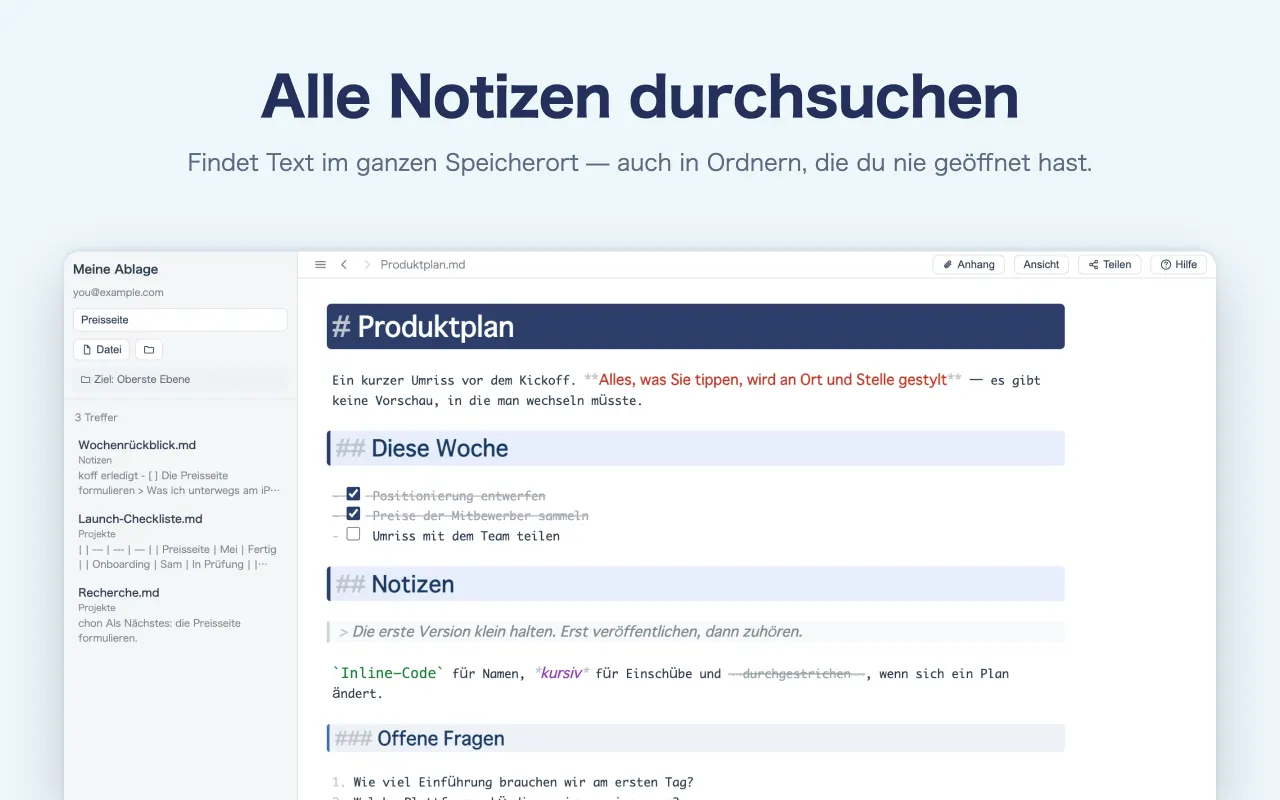
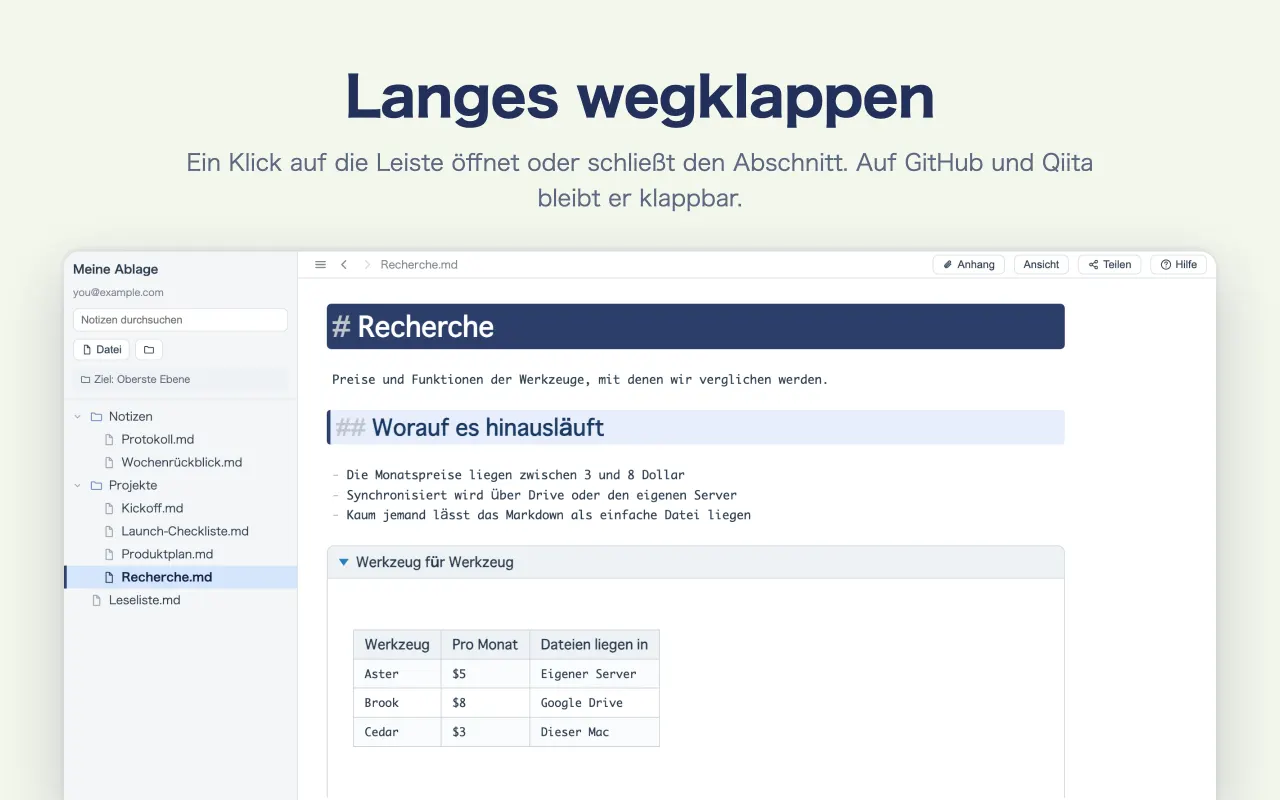
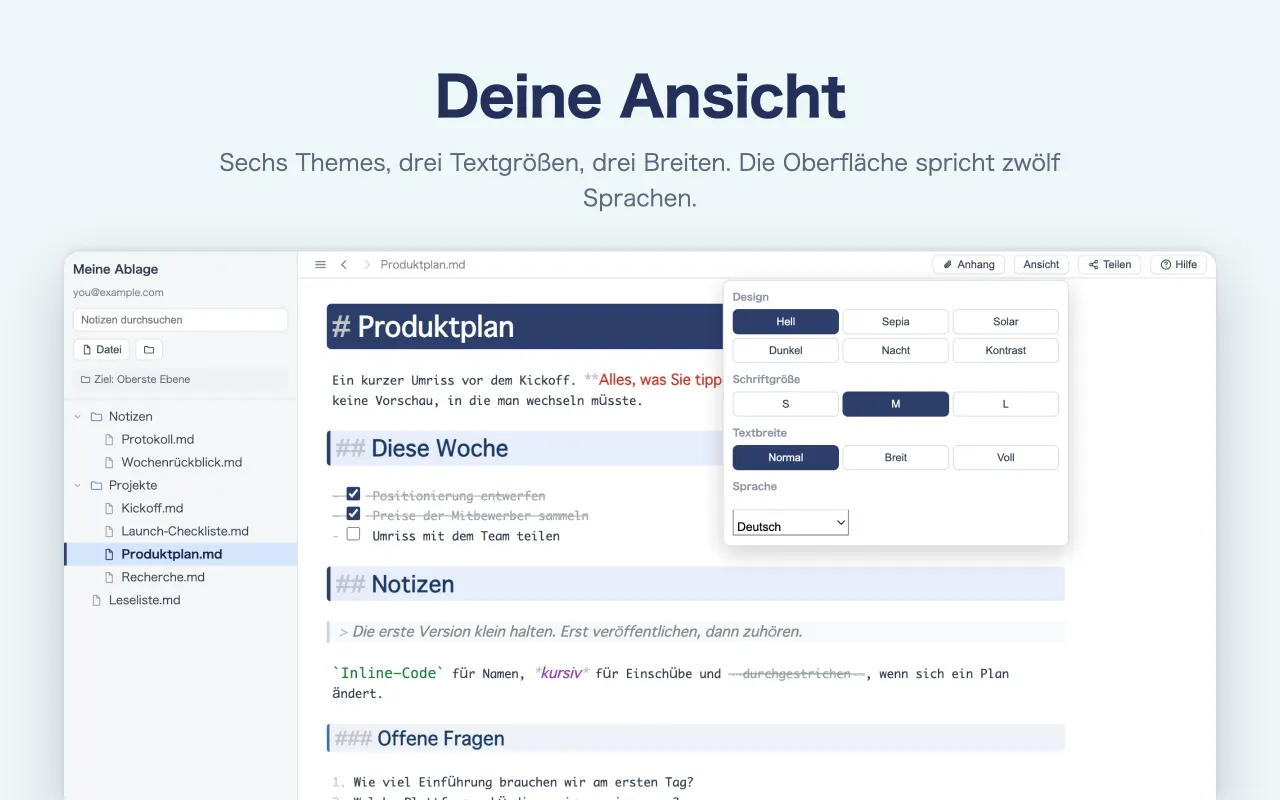
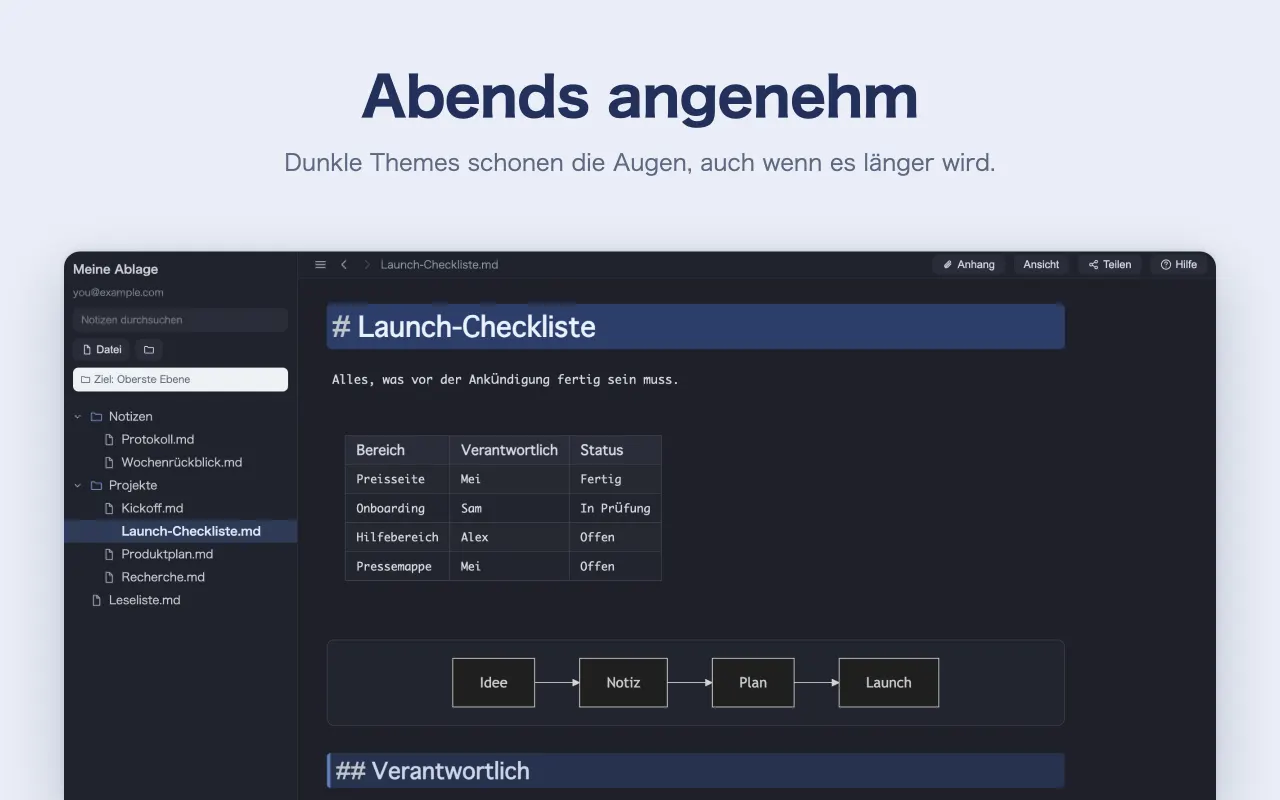
Sieh es in Aktion.
Genau die Bildschirme aus dem App Store. Blättere durch und sieh, wie es sich schreibt und was es kann.
##Häufige Fragen
- Ist es wirklich kostenlos?
- Ja. Keine Kosten, keine Werbung. Die Notizen liegen in deinem eigenen Google Drive, also müssen wir keinen Speicher bezahlen — das macht es möglich.
- Geht es auch ohne Markdown-Kenntnisse?
- Ja. Mit
/erscheinen die Werkzeuge, Tabellen und Checklisten gehen also ohne Schreibweise hinein. Wenn du sie lernen willst, steht in „Was ist Markdown?“ alles beisammen. - Kann jemand lesen, was ich schreibe?
- Nein. Es liegt in deinem eigenen Google Drive, und dieser App sind nur die selbst angelegten Dateien und die, die du ihr über „Öffnen mit“ gibst erlaubt — sie kann sich in deinem Drive nicht umsehen.
- Kann ich Markdown aus einer anderen App öffnen?
- Ja, Datei für Datei, wenn du sie übergibst. In der Liste der App stehen nur hier angelegte Notizen. Für ein
.mdvon woanders: in Google Drive rechtsklicken und unter „Öffnen mit“ Monoshiri wählen. Am Mac geht auch Finders „Öffnen mit“. - Kann ich eine Mac-Notiz am iPhone lesen?
- Ja. Hier angelegte Notizen liegen in Drive, dieselbe öffnet sich also auf Windows, Mac, iPad, iPhone und im Browser. Unterwegs nachlesen und weiterschreiben.

Schreib eine Zeile und sieh selbst.
Nichts zu installieren — direkt im Browser ausprobieren. Mit Google anmelden, und die Notizen entstehen in deinem eigenen Drive.
Kostenlos / ohne Werbung