

#Editor Markdown gratuito
Fica formatadoenquanto você escreve.
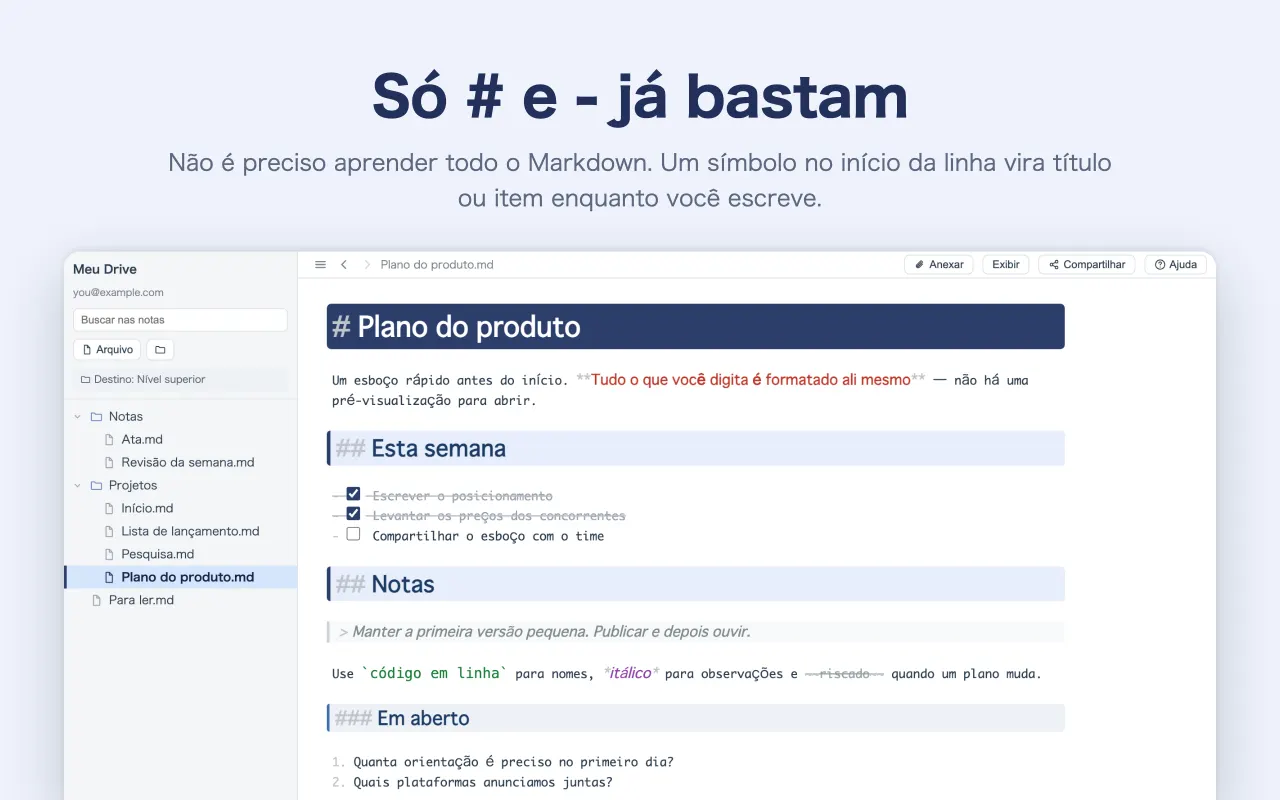
Não é preciso aprender todo o Markdown. Só com #, - e / as anotações já ficam bem mais legíveis que num bloco de notas. Onde você escreve e como fica são o mesmo lugar — nada para alternar, e o raciocínio não se corta.
Grátis / sem anúncios / conta Google opcional
保存されません。書いたものはこの画面を離れると消えます。
Nada para alternar
Não há troca entre editor e pré-visualização, porque não existe um segundo painel. Como num editor WYSIWYG, você edita direto o resultado.
Nada para arrumar
Nenhuma passada depois para acertar a aparência. Os sinais são a formatação.
Pouco para aprender
#, - e / dão conta de quase tudo o que você anota; o resto pode esperar.
##Recursos
Escreva a nota, e ela sai organizada.
## Aparência
Você nunca escolhe como fica.
A quantidade de # decide a cor e o tamanho. Alternar H1 e H2 já basta para a estrutura ficar visível. Não há fonte para escolher nem margem para ajustar.
-
#é uma faixa cheia,##uma clara — a profundidade se lê como cor - Marcadores aninhados mudam de cor por nível, então um grupo de subtarefas se destaca
- A passada para deixar apresentável simplesmente não acontece
## Digitação
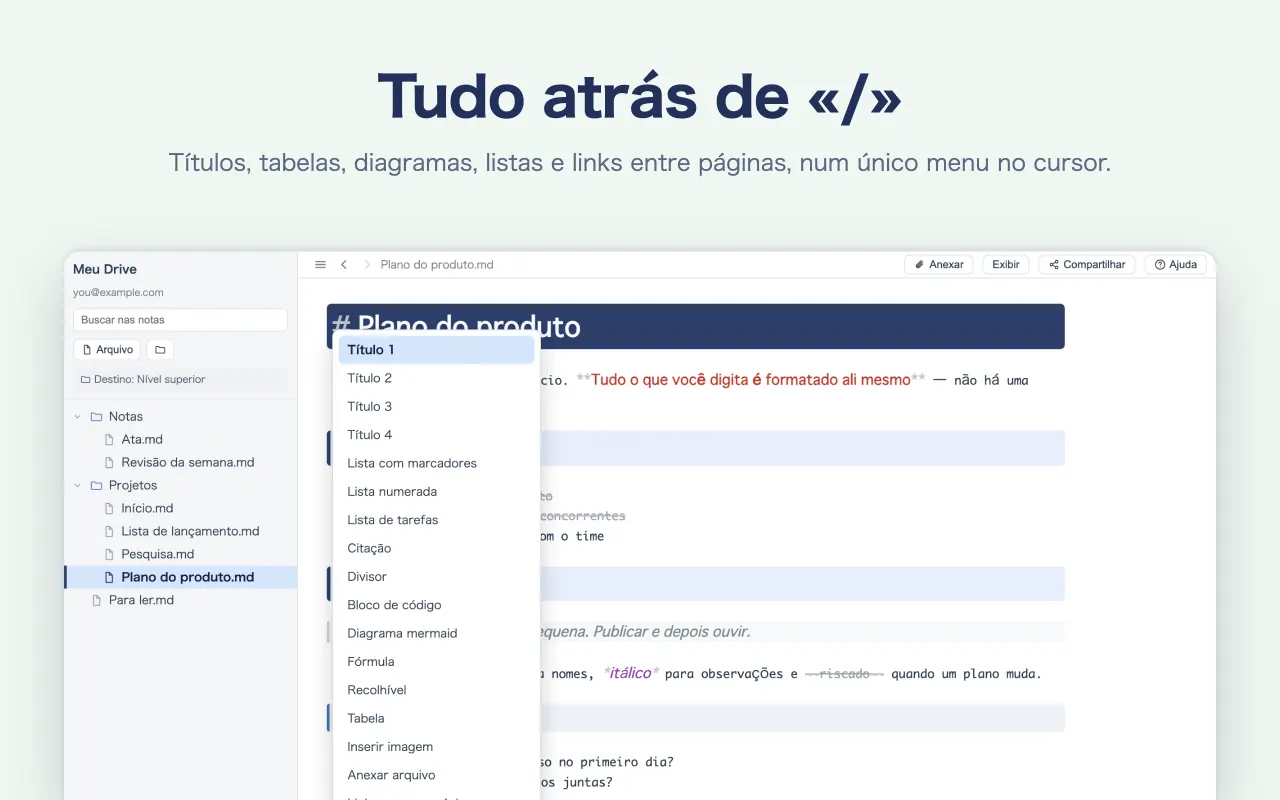
Aperte “/” e as ferramentas aparecem.
Uma / no início da linha traz tabelas, links, blocos recolhíveis, fórmulas e diagramas. Não precisa lembrar a sintaxe: é só escolher na lista.
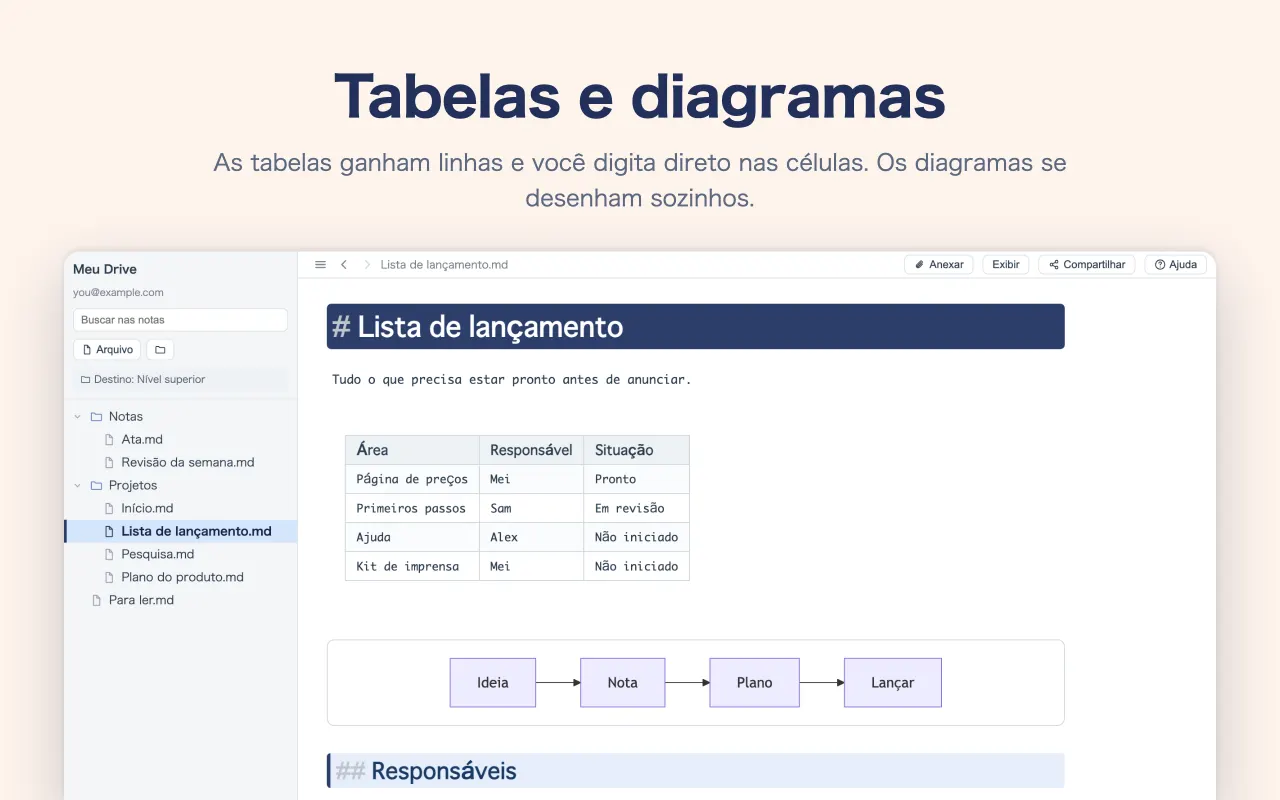
- Tabelas, listas de tarefas, blocos recolhíveis, código, diagramas (mermaid)
- Links entre páginas também — o arquivo se escolhe ali mesmo
- O que você continua digitando filtra a lista, e as mãos não param
## Tabelas
A tabela continua tabela enquanto você edita.
Clique numa célula e digite. Sem contar barras verticais. Linhas e colunas saem do + que aparece ao passar o cursor.
- Enter confirma, Tab vai para a próxima célula, Esc cancela
- Adicionar e remover linhas e colunas por botões, sem realinhar depois
- Shift+Enter quebra a linha dentro de uma célula
## Arquivos
No fim, é um simples arquivo .md.
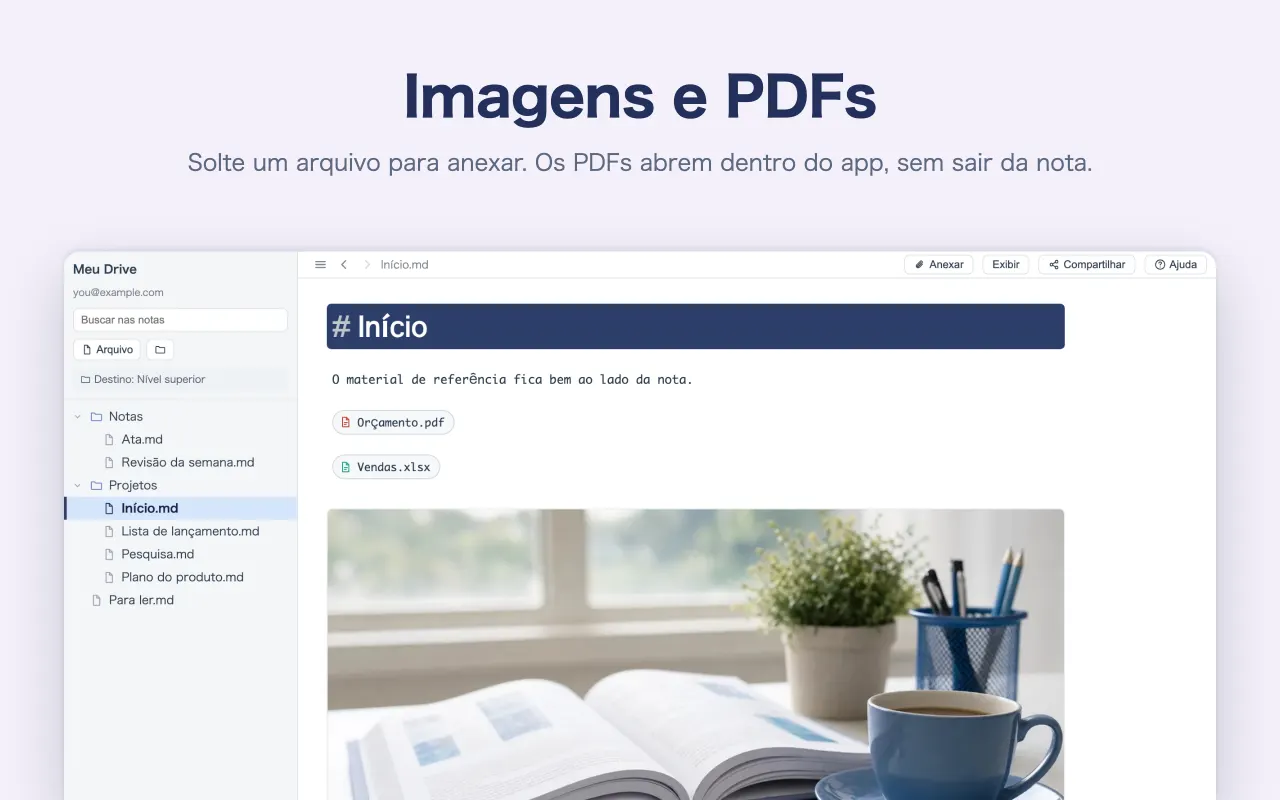
Nada de formato próprio. O que você escreve fica como Markdown no seu Google Drive.
- Cola do jeito que está num README do GitHub ou em qualquer site que aceite Markdown
- O Markdown que ChatGPT ou Claude devolvem se lê como documento pronto assim que abre
- Mesmo que você deixe este aplicativo, os arquivos continuam seus
## Em toda parte
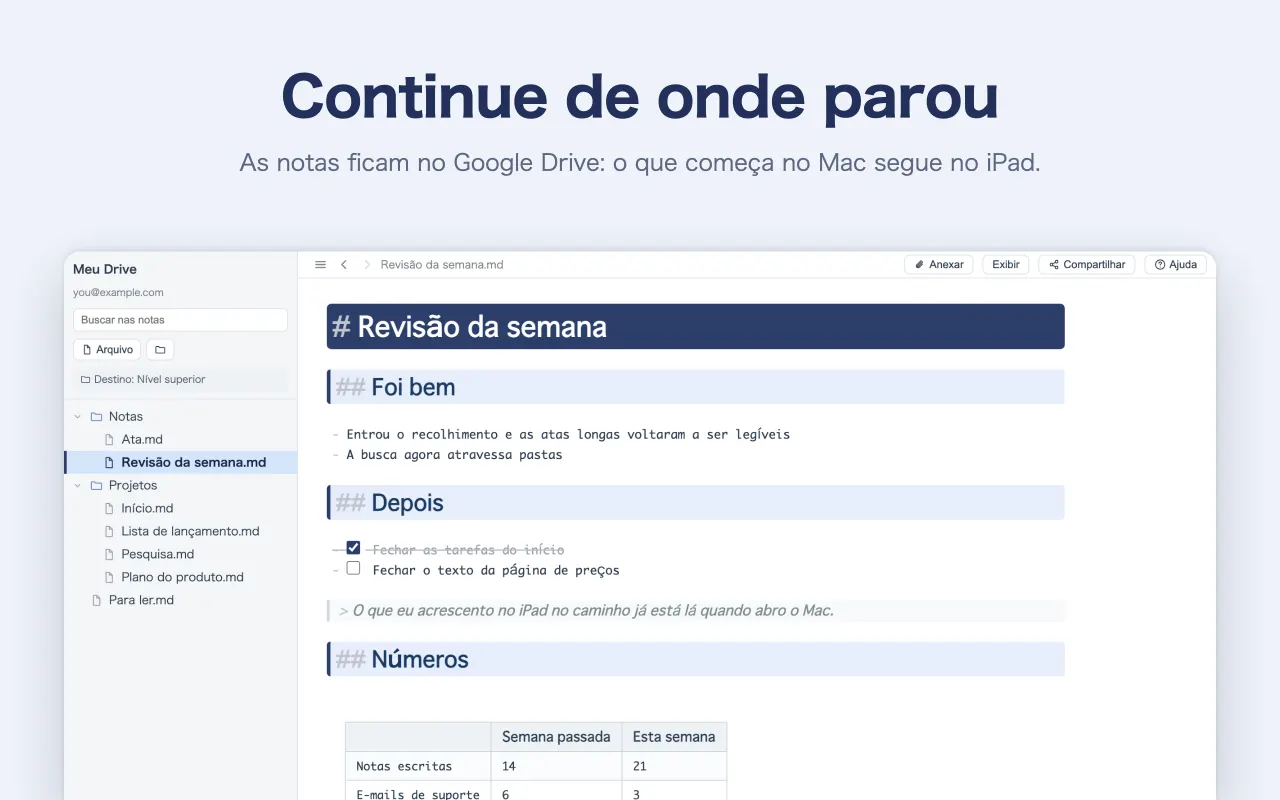
Continue de onde parou.
As notas ficam na sua pasta do Drive. Comece no Mac e siga no iPhone no caminho.
- Windows / Mac / iPad / iPhone / navegador — notas feitas aqui abrem em qualquer um
- Não há botão de salvar. Salva conforme você escreve
- Ficam no seu Drive. Nos nossos servidores não sobra nada
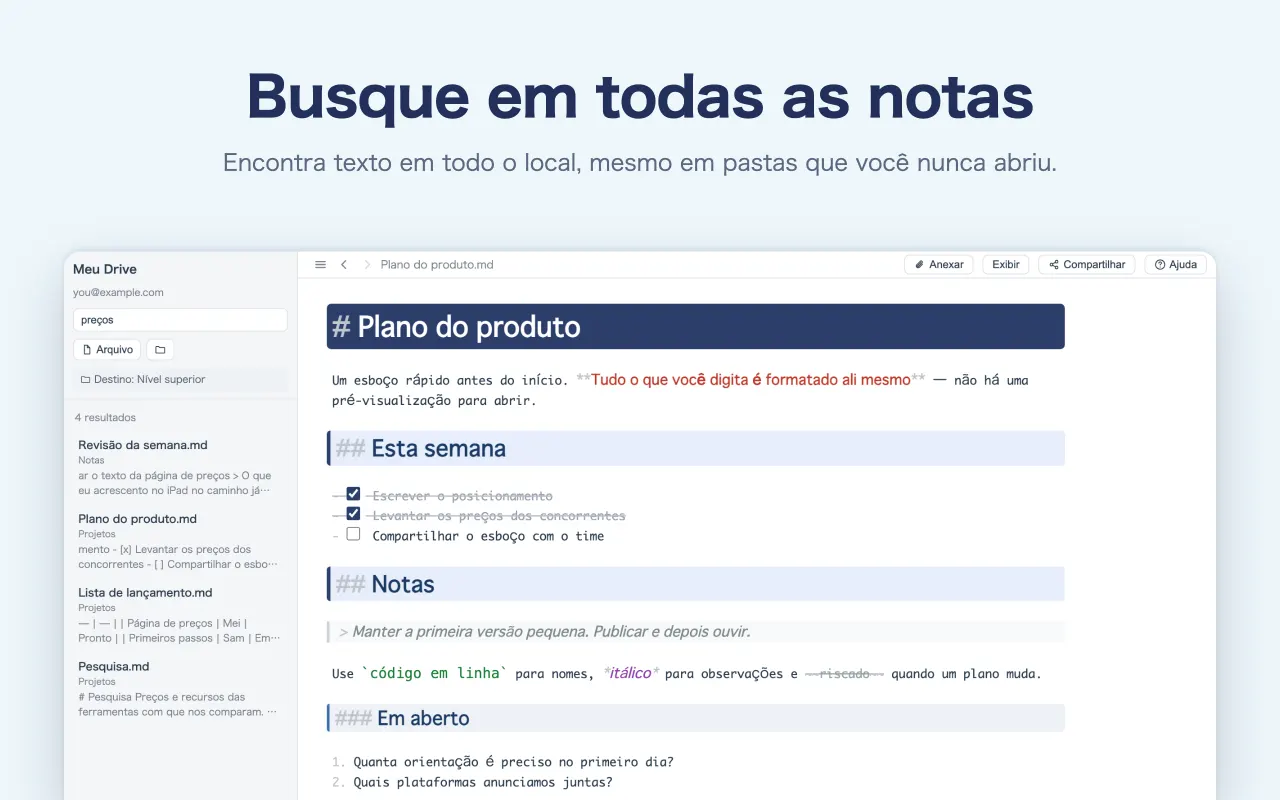
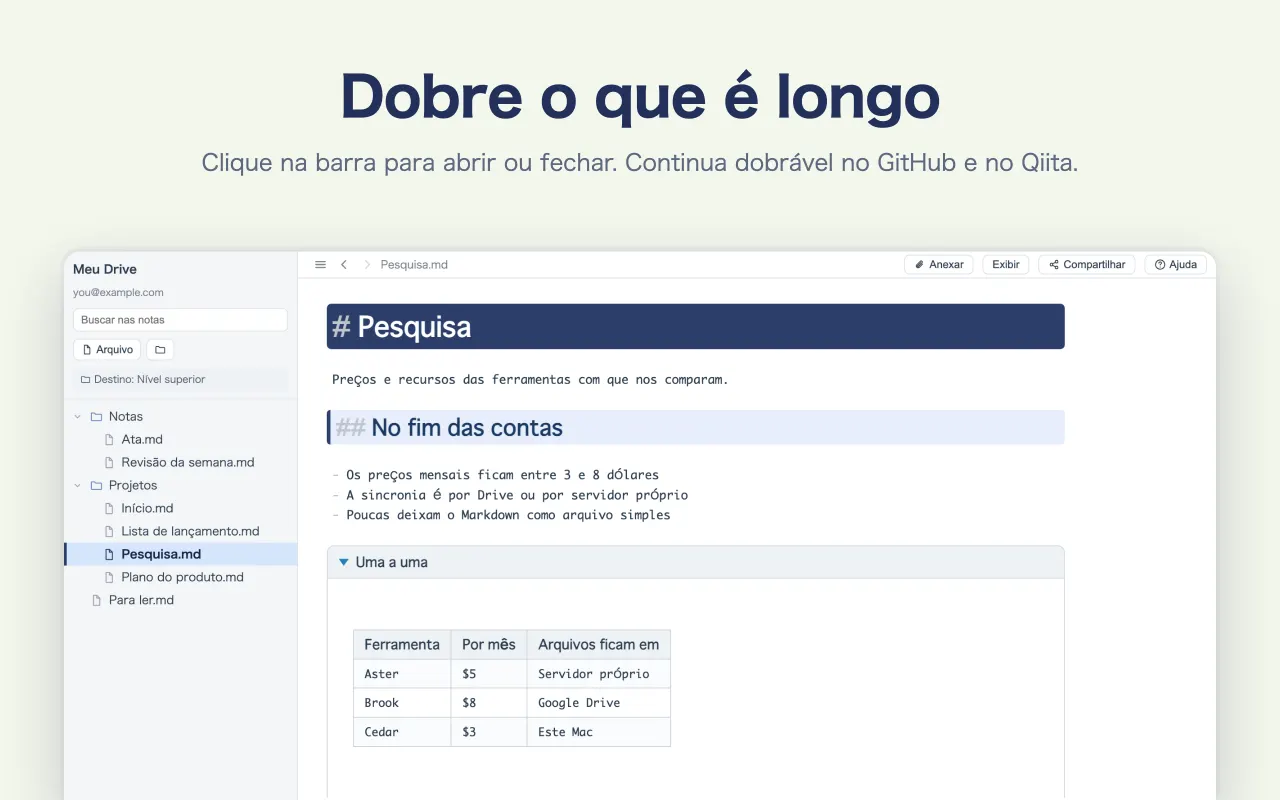
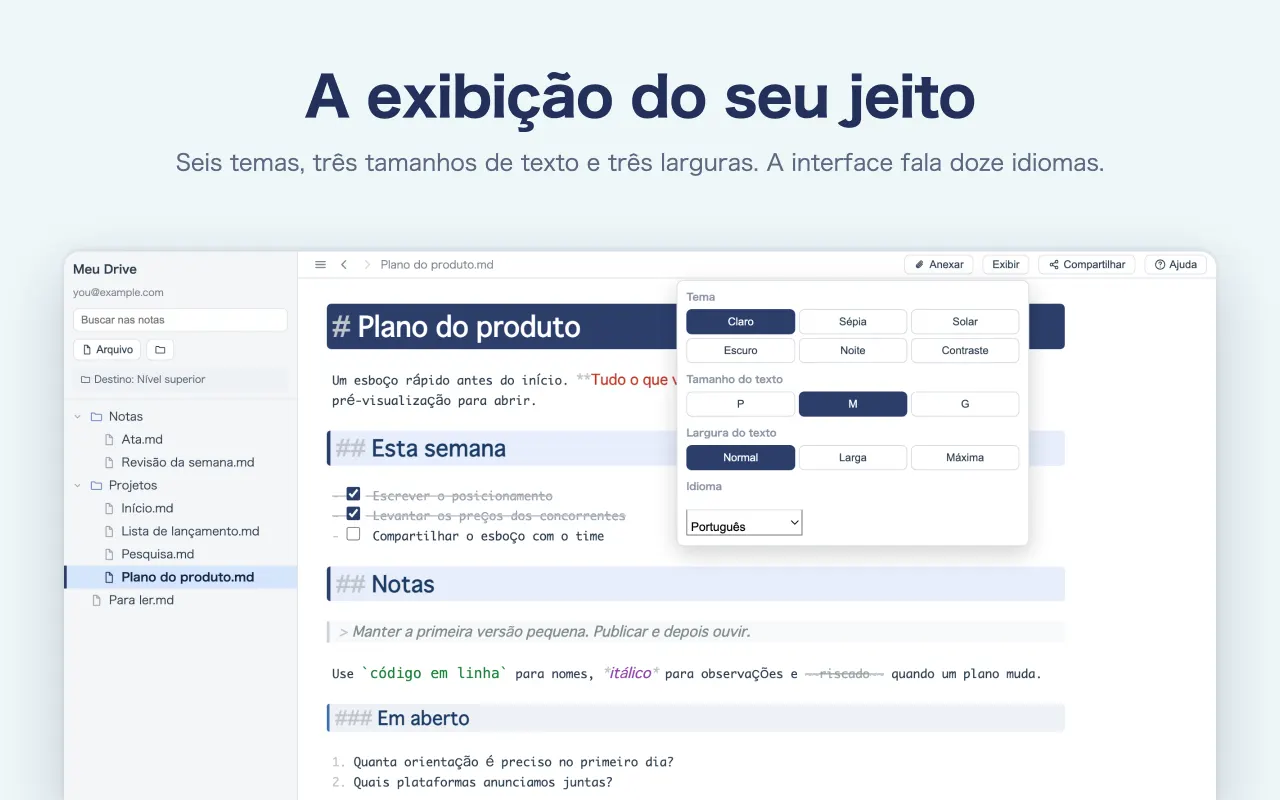
Veja em ação.
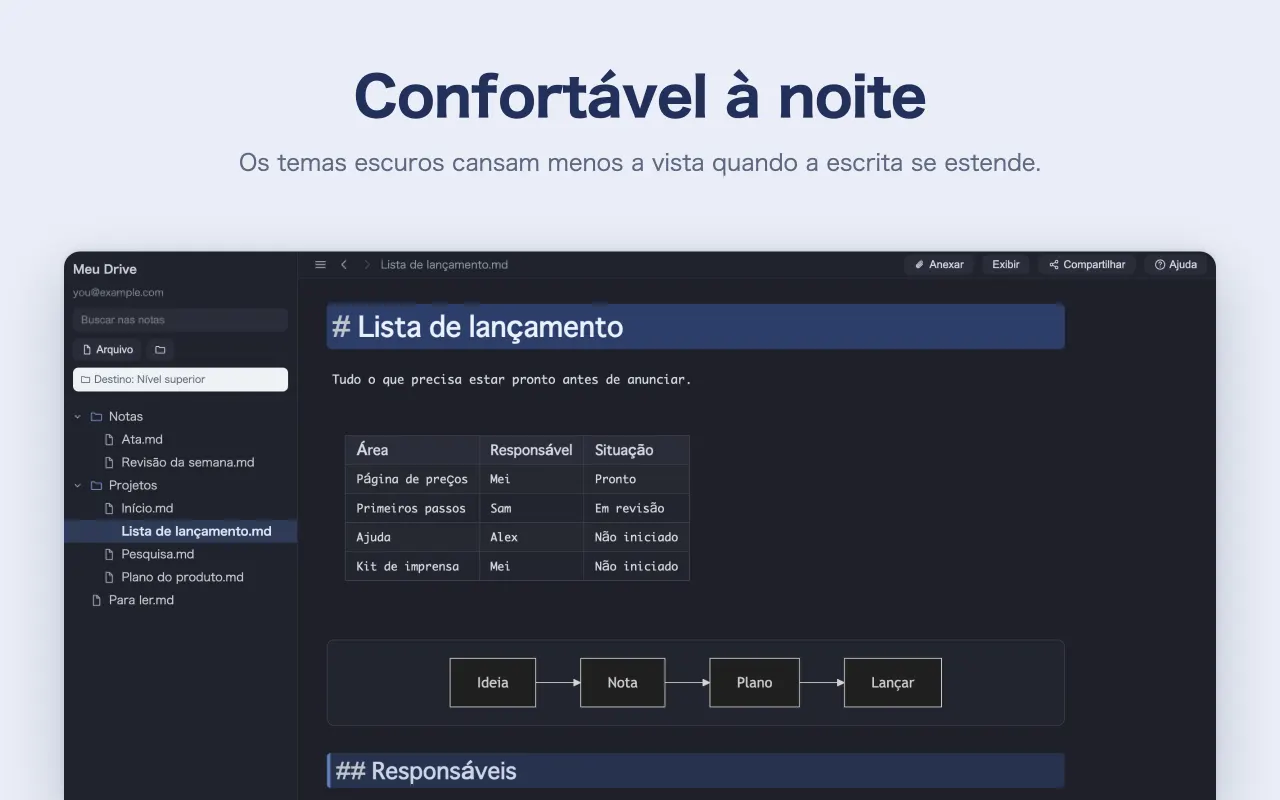
As mesmas telas da página da App Store. Deslize para ver como se escreve e o que dá para fazer.
##Perguntas frequentes
- É gratuito mesmo?
- É. Sem cobrança e sem anúncios. As notas ficam no seu próprio Google Drive, então não temos armazenamento para pagar — é isso que torna possível.
- Dá para usar sem saber Markdown?
- Dá. Com
/as ferramentas aparecem, então tabelas e listas entram sem conhecer a sintaxe. Quando quiser aprender, “O que é Markdown?” reúne tudo. - Alguém consegue ver o que eu escrevo?
- Não. Fica no seu próprio Google Drive, e a este aplicativo só são permitidos os arquivos que ele criou e os que você entrega por “Abrir com” — ele não consegue passear pelo seu Drive.
- Posso abrir Markdown escrito em outro aplicativo?
- Sim, arquivo por arquivo, quando você entrega. Na lista do aplicativo aparecem só as notas feitas aqui. Para um
.mdde fora: clique com o botão direito no Google Drive e escolha Monoshiri em “Abrir com”. No Mac, o “Abrir com” do Finder também serve. - Consigo ler no iPhone uma nota escrita no Mac?
- Consegue. Notas feitas aqui ficam no Drive, então a mesma abre no Windows, Mac, iPad, iPhone e no navegador. Releia no caminho e continue escrevendo.

Escreva uma linha e veja.
Nada para instalar — experimente direto do navegador. Entre com o Google e as notas nascem no seu próprio Drive.
Grátis / sem anúncios