

#Cos’è Markdown?
Pochi segni decidonola forma del documento.
Markdown è un modo di scrivere in cui alcuni segni dentro il testo ne decidono la forma. Un # a inizio riga fa un titolo; un - fa un punto elenco. L’idea è tutta qui.
Poiché c’è poco da imparare, si resta sulla scrittura. Il file è testo semplice: si apre ovunque e si incolla direttamente su GitHub o quasi tutti i siti di pubblicazione. Anche quello che restituiscono ChatGPT e Claude è scritto così.
##Cos’è Markdown?
Quello che scrivi, e quello che vedi.
A sinistra i caratteri che digiti. A destra come li mostra Monoshiri. I due sono lo stesso posto: non c’è un’anteprima verso cui passare.
Titoli
Il numero di # è la profondità. Più ce ne sono, più il colore si attenua e la dimensione cala. I # spariscono appena il cursore si allontana.
Quello che digiti
# 週報
## 今週やったこと
### 見積もり
Come appare
Punti elenco
Un - a inizio riga. Due spazi di rientro lo annidano, e il segno cambia colore a ogni livello.
Quello che digiti
- 見積もりを送った
  - 先方の確認待ち
    - 金額は据え置き
Come appare
Numerati
Comincia con 1.. I numeri escono come li hai scritti.
Quello che digiti
1. 下書き
2. 見直し
3. 送付
Come appare
Da fare
- [ ] per una casella vuota, - [x] per una fatta. La casella si spunta con un clic.
Quello che digiti
- [x] 請求書を出す
- [ ] 打ち合わせの日程
Come appare
Enfasi
** per il grassetto, * per il corsivo, ~~ per il barrato. I , gli * e i ~~ spariscono appena il cursore si allontana**: restano nel testo e ricompaiono mettendoci il cursore accanto.
Quello che digiti
金額は **据え置き**、条件は *要相談*、納期は ~~来週~~。
Come appare
Citazione
Un > a inizio riga. Per le parole di altri, o un passo da ritrovare.
Quello che digiti
> 最初のリリースは小さく。
Come appare
Separatore
Una riga con solo ---. Dove cambia l’argomento.
Quello che digiti
ここまで

---

ここから
Come appare

Codice nel testo
Racchiudilo fra `. Per nomi di comandi e di file.
Quello che digiti
`npm run build` を実行します。
Come appare
Blocco di codice
Racchiudilo fra righe di ` . Il linguaggio scritto dopo porta il colore, e js:app.js aggiunge il nome del file.
Quello che digiti
```js:app.js
const n = 1;
console.log(n);
```
Come appare

Link
[nome](URL). Finito, resta solo il nome e un clic lo apre. Metti il cursore accanto per rivedere l’indirizzo.
Quello che digiti
[請求書のひな形](https://example.com)
Come appare
Immagini
. Basta lasciar cadere un’immagine nell’editor: finisce in ~/images/ e la riga si scrive da sé.
Quello che digiti

Come appare

Allegati
Lascia cadere un PDF o un foglio di calcolo: atterra in ~/files/ come targhetta. I PDF si aprono dentro l’applicazione.
Quello che digiti
[見積書.pdf](~/files/見積書.pdf)
Come appare

Tabelle
Le colonne si separano con barre verticali. Si creano da / e si digita direttamente nelle celle.
Quello che digiti
| 項目 | 状況 |
| --- | --- |
| 見積もり | 送付済み |
Come appare
Allineamento
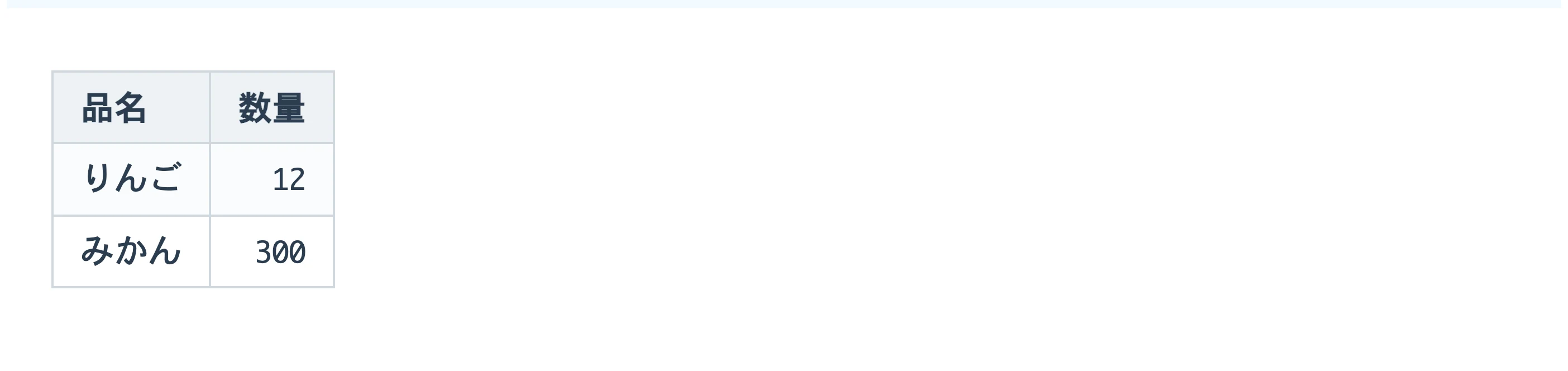
Aggiungi un : alla riga di ---. :--- a sinistra, ---: a destra, :---: al centro.
Quello che digiti
| 品名 | 数量 |
| :--- | ---: |
| りんご | 12 |
| みかん | 300 |
Come appare
A capo in una cella
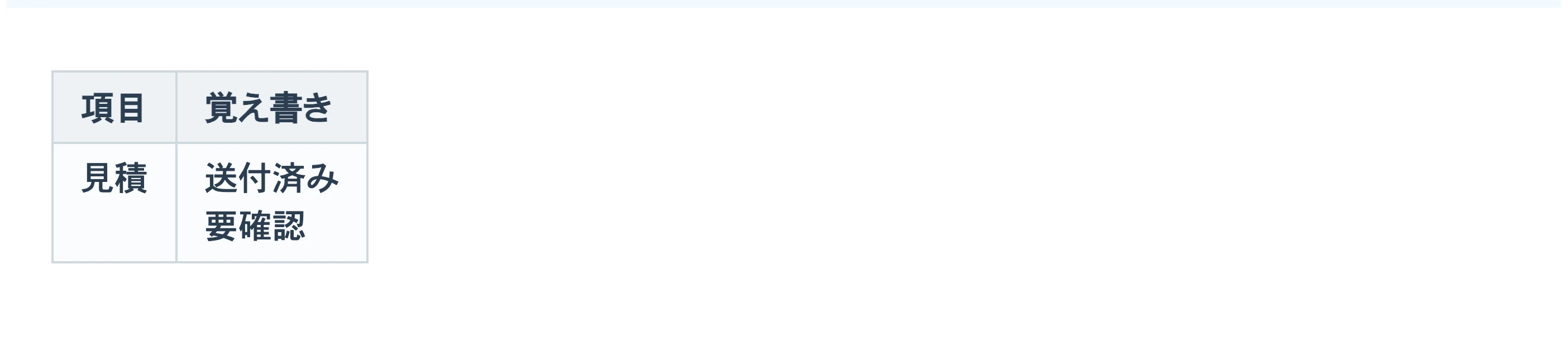
Una tabella Markdown tiene una riga per record, quindi usa <br>. Maiusc+Invio lo scrive per te.
Quello che digiti
| 項目 | 覚え書き |
| --- | --- |
| 見積 | 送付済み<br>要確認 |
Come appare
Richiudibili
<details> con <summary>. Metti via i passaggi lunghi. Si richiudono uguale su GitHub e altrove.
Quello che digiti
<details>
<summary>長い話は畳んでおく</summary>

中身

</details>
Come appare

Diagrammi
Racchiudilo fra `mermaid e il diagramma viene disegnato come l’hai scritto: flussi, sequenze, torte.
Quello che digiti
```mermaid
graph LR
  A[下書き] --> B[見直し]
  B --> C[送付]
```
Come appare

Formule
$ attorno per una formula nel testo, righe di $$ per un blocco.
Quello che digiti
$$
E = mc^2
$$
Come appare

Note a piè di pagina
Metti [^1] nel testo e [^1]: il contenuto su una riga a parte. Un clic porta dall’una all’altra.
Quello che digiti
本文に注を付ける[^1]

[^1]: ここが注の中身。
Come appare

Si può scrivere senza averlo imparato.
In Monoshiri una / a inizio riga propone tabelle e blocchi richiudibili da un elenco. I segni si imparano da soli, andando avanti.
Gratis / senza pubblicità