

#Markdown, c’est quoi ?
Quelques signes décidentde la forme du document.
Le Markdown est une façon d’écrire où des signes placés dans le texte en décident la forme. Un # en début de ligne fait un titre ; un - fait une puce. C’est toute l’idée.
Comme il y a peu à retenir, on reste sur l’écriture. Le fichier est du texte simple : il s’ouvre partout et se colle directement dans GitHub ou la plupart des sites de publication. Ce que renvoient ChatGPT et Claude est d’ailleurs écrit ainsi.
##Markdown, c’est quoi ?
Ce que vous tapez, et ce que vous voyez.
À gauche, les caractères tapés. À droite, ce que Monoshiri en montre. Les deux sont au même endroit — il n’y a pas d’aperçu vers lequel basculer.
Titres
Le nombre de # donne la profondeur. Plus il y en a, plus la couleur et la taille s’effacent. Les # disparaissent dès que le curseur s’éloigne.
Ce qu’on tape
# 週報
## 今週やったこと
### 見積もり
Ce que ça donne
Puces
Un - en début de ligne. Deux espaces d’indentation l’imbriquent, et le signe change de couleur selon le niveau.
Ce qu’on tape
- 見積もりを送った
  - 先方の確認待ち
    - 金額は据え置き
Ce que ça donne
Numérotation
Commencez par 1.. Les numéros sortent tels que vous les écrivez.
Ce qu’on tape
1. 下書き
2. 見直し
3. 送付
Ce que ça donne
À faire
- [ ] pour une case vide, - [x] pour une case faite. La case se coche d’un clic.
Ce qu’on tape
- [x] 請求書を出す
- [ ] 打ち合わせの日程
Ce que ça donne
Emphase
** pour le gras, * pour l’italique, ~~ pour le barré. Les , * et ~~ disparaissent dès que le curseur s’éloigne** — ils restent dans le texte et réapparaissent si vous placez le curseur à côté.
Ce qu’on tape
金額は **据え置き**、条件は *要相談*、納期は ~~来週~~。
Ce que ça donne
Citation
Un > en début de ligne. Pour les mots d’un autre, ou un passage à retrouver.
Ce qu’on tape
> 最初のリリースは小さく。
Ce que ça donne
Séparateur
Une ligne avec seulement ---. Là où le sujet change.
Ce qu’on tape
ここまで

---

ここから
Ce que ça donne

Code en ligne
Entourez-le de `. Pour les noms de commandes et de fichiers.
Ce qu’on tape
`npm run build` を実行します。
Ce que ça donne
Bloc de code
Encadrez-le de lignes de ` . Le langage écrit après apporte la couleur, et js:app.js ajoute le nom du fichier.
Ce qu’on tape
```js:app.js
const n = 1;
console.log(n);
```
Ce que ça donne

Liens
[nom](URL). Une fois fini, seul le nom reste et un clic l’ouvre. Placez le curseur à côté pour retrouver l’adresse.
Ce qu’on tape
[請求書のひな形](https://example.com)
Ce que ça donne
Images
. Déposer une image dans l’éditeur suffit — elle va dans ~/images/ et la ligne s’écrit toute seule.
Ce qu’on tape

Ce que ça donne

Pièces jointes
Déposez un PDF ou un tableur : il atterrit dans ~/files/ sous forme d’étiquette. Les PDF s’ouvrent dans l’application.
Ce qu’on tape
[見積書.pdf](~/files/見積書.pdf)
Ce que ça donne

Tableaux
Les colonnes se séparent par des barres verticales. À créer depuis /, et l’on tape directement dans les cellules.
Ce qu’on tape
| 項目 | 状況 |
| --- | --- |
| 見積もり | 送付済み |
Ce que ça donne
Alignement
Ajoutez un : à la ligne de ---. :--- à gauche, ---: à droite, :---: au centre.
Ce qu’on tape
| 品名 | 数量 |
| :--- | ---: |
| りんご | 12 |
| みかん | 300 |
Ce que ça donne
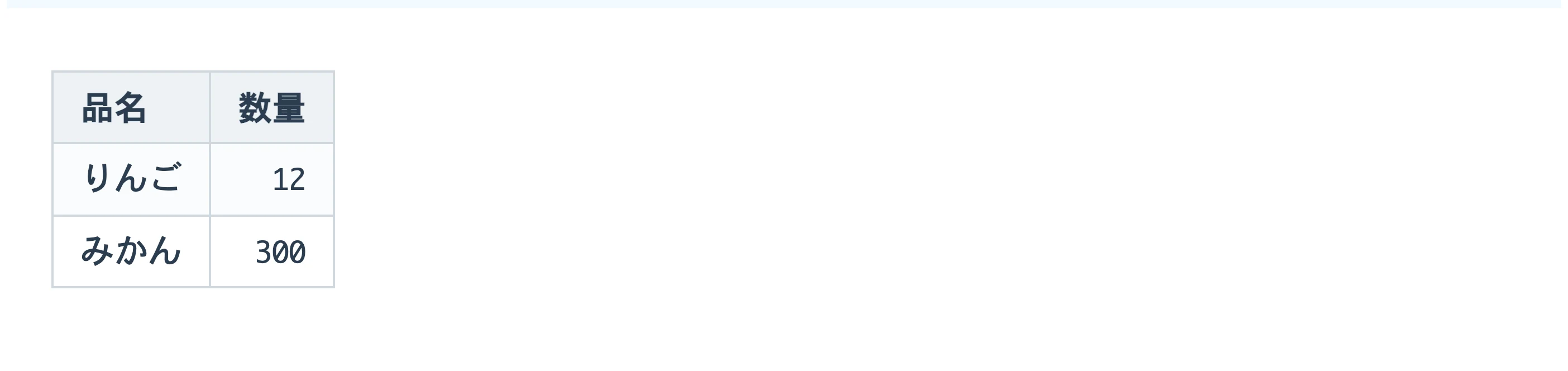
Retour dans une cellule
Un tableau Markdown tient une ligne par enregistrement : utilisez <br>. Maj+Entrée l’écrit pour vous.
Ce qu’on tape
| 項目 | 覚え書き |
| --- | --- |
| 見積 | 送付済み<br>要確認 |
Ce que ça donne

Blocs repliables
<details> avec <summary>. Rangez les longs passages. Ils se replient pareil sur GitHub et ailleurs.
Ce qu’on tape
<details>
<summary>長い話は畳んでおく</summary>

中身

</details>
Ce que ça donne

Schémas
Encadrez-le de `mermaid : le schéma se dessine comme écrit — flux, séquences, camemberts.
Ce qu’on tape
```mermaid
graph LR
  A[下書き] --> B[見直し]
  B --> C[送付]
```
Ce que ça donne

Formules
$ autour pour une formule dans le texte, des lignes de $$ pour un bloc.
Ce qu’on tape
$$
E = mc^2
$$
Ce que ça donne

Notes de bas de page
Mettez [^1] dans le texte et [^1]: le contenu sur sa propre ligne. Un clic mène de l’une à l’autre.
Ce qu’on tape
本文に注を付ける[^1]

[^1]: ここが注の中身。
Ce que ça donne

On peut écrire sans l’avoir appris.
Dans Monoshiri, un / en début de ligne propose tableaux et blocs repliables dans une liste. Les signes viennent d’eux-mêmes.
Gratuit / sans publicité