

#¿Qué es Markdown?
Unos pocos signos decidenla forma del documento.
Markdown es una manera de escribir donde unos signos dentro del texto deciden su forma. Un # al principio de la línea hace un título; un - hace una viñeta. Esa es toda la idea.
Como hay poco que aprender, uno se queda en la escritura. El archivo es texto simple: se abre en cualquier parte y se pega directamente en GitHub o en casi cualquier sitio de publicación. Lo que devuelven ChatGPT y Claude suele venir escrito así.
##¿Qué es Markdown?
Lo que escribes y lo que ves.
A la izquierda, los caracteres que tecleas. A la derecha, cómo los muestra Monoshiri. Los dos están en el mismo sitio: no hay vista previa a la que cambiar.
Títulos
El número de # marca la profundidad. Cuantos más, más apagado el color y menor el tamaño. Los # desaparecen en cuanto el cursor se aleja.
Lo que tecleas
# 週報
## 今週やったこと
### 見積もり
Cómo se ve
Viñetas
Un - al principio de la línea. Dos espacios de sangría la anidan, y el signo cambia de color según el nivel.
Lo que tecleas
- 見積もりを送った
  - 先方の確認待ち
    - 金額は据え置き
Cómo se ve
Numeradas
Empieza con 1.. Los números salen tal como los escribes.
Lo que tecleas
1. 下書き
2. 見直し
3. 送付
Cómo se ve
Tareas
- [ ] para una casilla vacía, - [x] para una hecha. La casilla se marca con un clic.
Lo que tecleas
- [x] 請求書を出す
- [ ] 打ち合わせの日程
Cómo se ve
Énfasis
** para negrita, * para cursiva, ~~ para tachado. Los , * y ~~ desaparecen en cuanto el cursor se aleja**: siguen en el texto y vuelven si pones el cursor al lado.
Lo que tecleas
金額は **据え置き**、条件は *要相談*、納期は ~~来週~~。
Cómo se ve
Cita
Un > al principio de la línea. Para palabras ajenas o un pasaje que querrás volver a mirar.
Lo que tecleas
> 最初のリリースは小さく。
Cómo se ve
Separador
Una línea con solo ---. Donde cambia el tema.
Lo que tecleas
ここまで

---

ここから
Cómo se ve

Código en línea
Enciérralo entre `. Para nombres de órdenes y de archivos.
Lo que tecleas
`npm run build` を実行します。
Cómo se ve
Bloque de código
Enciérralo entre líneas de ` . El lenguaje escrito detrás trae color, y js:app.js añade el nombre del archivo.
Lo que tecleas
```js:app.js
const n = 1;
console.log(n);
```
Cómo se ve

Enlaces
[nombre](URL). Al terminar solo queda el nombre y un clic lo abre. Pon el cursor al lado para volver a ver la dirección.
Lo que tecleas
[請求書のひな形](https://example.com)
Cómo se ve
Imágenes
. Basta con soltar una imagen en el editor: va a ~/images/ y la línea se escribe sola.
Lo que tecleas

Cómo se ve
Adjuntos
Suelta un PDF o una hoja de cálculo: aterriza en ~/files/ como una etiqueta. Los PDF se abren dentro de la aplicación.
Lo que tecleas
[見積書.pdf](~/files/見積書.pdf)
Cómo se ve

Tablas
Las columnas se separan con barras verticales. Se crean desde / y se teclea directamente en las celdas.
Lo que tecleas
| 項目 | 状況 |
| --- | --- |
| 見積もり | 送付済み |
Cómo se ve
Alineación
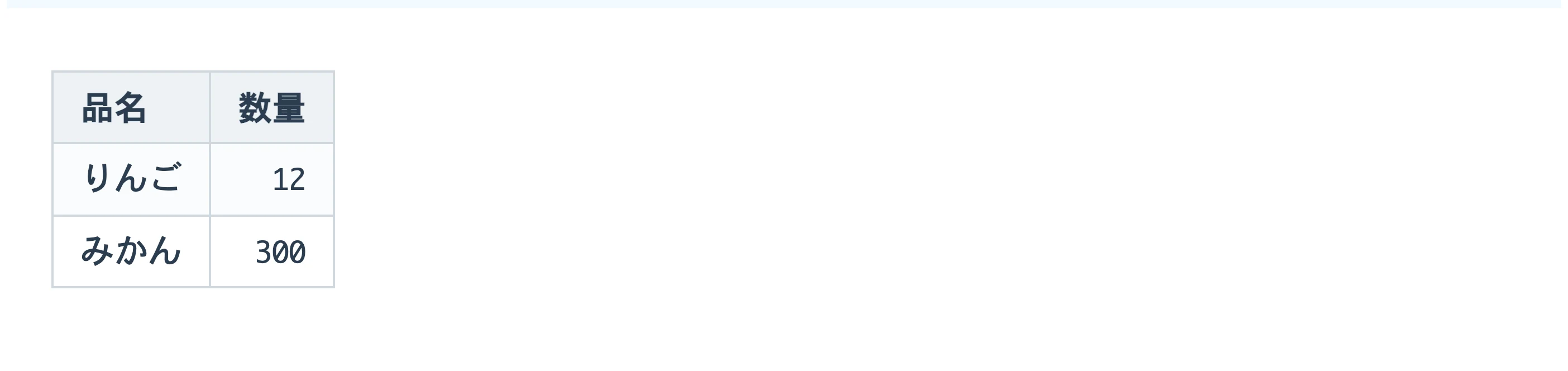
Añade un : a la fila de ---. :--- a la izquierda, ---: a la derecha, :---: centrado.
Lo que tecleas
| 品名 | 数量 |
| :--- | ---: |
| りんご | 12 |
| みかん | 300 |
Cómo se ve
Salto dentro de una celda
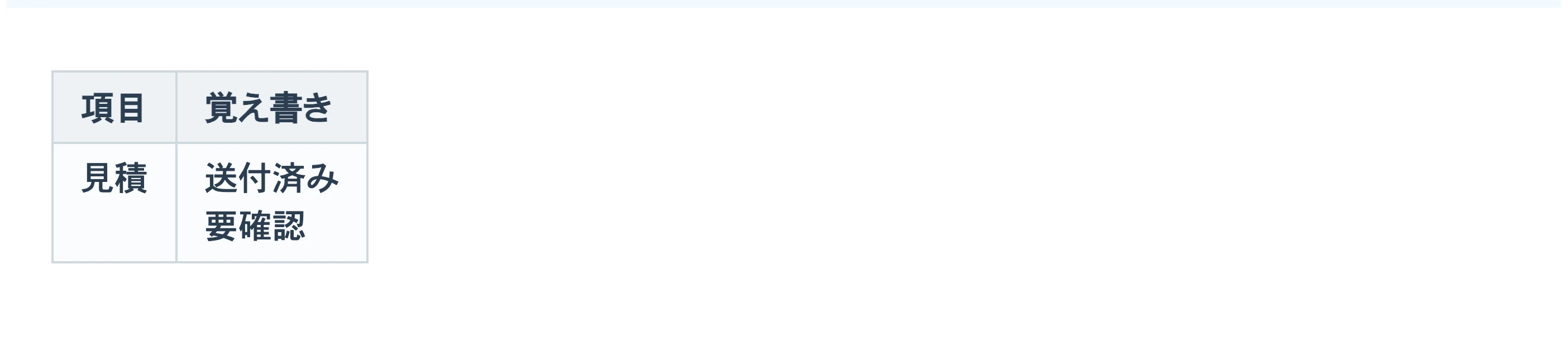
Una tabla Markdown ocupa una línea por fila, así que usa <br>. Mayús+Enter lo escribe por ti.
Lo que tecleas
| 項目 | 覚え書き |
| --- | --- |
| 見積 | 送付済み<br>要確認 |
Cómo se ve
Plegables
<details> con <summary>. Guarda los pasajes largos. Se pliegan igual en GitHub y en otros sitios.
Lo que tecleas
<details>
<summary>長い話は畳んでおく</summary>

中身

</details>
Cómo se ve

Diagramas
Enciérralo entre `mermaid y el diagrama se dibuja tal como lo escribiste: flujos, secuencias, sectores.
Lo que tecleas
```mermaid
graph LR
  A[下書き] --> B[見直し]
  B --> C[送付]
```
Cómo se ve

Fórmulas
$ alrededor para una fórmula dentro del texto, líneas de $$ para un bloque.
Lo que tecleas
$$
E = mc^2
$$
Cómo se ve

Notas al pie
Pon [^1] en el texto y [^1]: el contenido en su propia línea. Un clic lleva de una a la otra.
Lo que tecleas
本文に注を付ける[^1]

[^1]: ここが注の中身。
Cómo se ve

Se puede escribir sin haberlo aprendido.
En Monoshiri, un / al principio de la línea ofrece tablas y plegables desde una lista. Los signos se aprenden solos con el uso.
Gratis / sin anuncios