

#Was ist Markdown?
Ein paar Zeichen bestimmendie Form des Dokuments.
Markdown ist eine Schreibweise, bei der Zeichen im Text seine Form bestimmen. Ein # am Zeilenanfang macht eine Überschrift, ein - eine Aufzählung. Mehr ist es nicht.
Weil es so wenig zu lernen gibt, bleibst du beim Schreiben. Die Datei ist reiner Text, öffnet sich also überall und lässt sich direkt in GitHub oder die meisten Veröffentlichungsseiten einfügen. Auch was ChatGPT und Claude zurückgeben, ist meist so geschrieben.
##Was ist Markdown?
Was du tippst — und was du siehst.
Links die Zeichen, die du tippst. Rechts, wie Monoshiri sie zeigt. Beides ist derselbe Ort — es gibt kein Vorschaufenster, in das man wechselt.
Überschriften
Die Zahl der # ist die Tiefe. Je mehr, desto ruhiger die Farbe und kleiner die Schrift. Die # verschwinden, sobald der Cursor weg ist.
Getippt
# 週報
## 今週やったこと
### 見積もり
So sieht es aus
Aufzählung
Ein - am Zeilenanfang. Zwei Leerzeichen Einzug verschachteln sie, und die Farbe des Zeichens wechselt je Ebene.
Getippt
- 見積もりを送った
  - 先方の確認待ち
    - 金額は据え置き
So sieht es aus
Nummeriert
Beginne mit 1.. Die Nummern erscheinen so, wie du sie schreibst.
Getippt
1. 下書き
2. 見直し
3. 送付
So sieht es aus
Aufgaben
- [ ] für ein leeres Kästchen, - [x] für ein erledigtes. Das Kästchen lässt sich anklicken.
Getippt
- [x] 請求書を出す
- [ ] 打ち合わせの日程
So sieht es aus
Hervorhebung
** für fett, * für kursiv, ~~ für durchgestrichen. , * und ~~ verschwinden, sobald der Cursor weg ist** — im Text stehen sie weiter und kommen zurück, wenn Sie den Cursor daneben setzen.
Getippt
金額は **据え置き**、条件は *要相談*、納期は ~~来週~~。
So sieht es aus
Zitat
Ein > am Zeilenanfang. Für fremde Worte oder eine Stelle zum Wiederfinden.
Getippt
> 最初のリリースは小さく。
So sieht es aus
Trennlinie
Eine Zeile mit nur ---. Dort, wo das Thema wechselt.
Getippt
ここまで

---

ここから
So sieht es aus

Code im Text
Umschließe ihn mit `. Für Befehls- und Dateinamen.
Getippt
`npm run build` を実行します。
So sieht es aus
Codeblock
Umschließe ihn mit Zeilen aus ` . Die Sprache dahinter bringt Farbe, und js:app.js ergänzt den Dateinamen.
Getippt
```js:app.js
const n = 1;
console.log(n);
```
So sieht es aus

Links
[Name](URL). Am Ende bleibt nur der Name und ein Klick öffnet ihn. Für die Adresse setzt du den Cursor daneben.
Getippt
[請求書のひな形](https://example.com)
So sieht es aus
Bilder
. Ein Bild in den Editor zu ziehen genügt — es landet in ~/images/, die Zeile schreibt sich selbst.
Getippt

So sieht es aus

Anhänge
Ziehe ein PDF oder eine Tabelle hinein: sie landet in ~/files/ als Plakette. PDFs öffnen sich in der App.
Getippt
[見積書.pdf](~/files/見積書.pdf)
So sieht es aus

Tabellen
Spalten trennt der senkrechte Strich. Über / anlegen und direkt in die Zellen schreiben.
Getippt
| 項目 | 状況 |
| --- | --- |
| 見積もり | 送付済み |
So sieht es aus
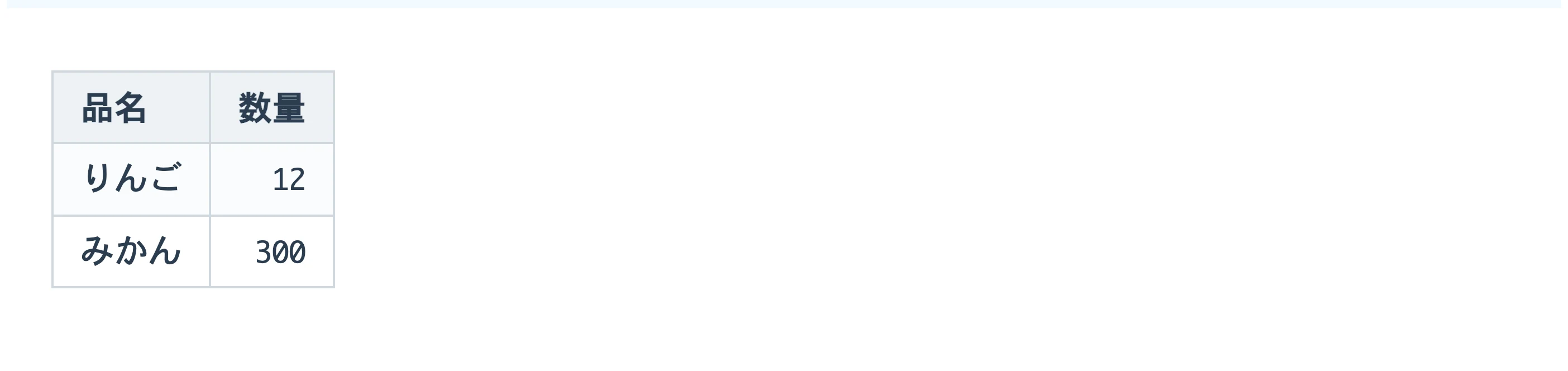
Ausrichtung
Ein : in der ----Zeile. :--- links, ---: rechts, :---: mittig.
Getippt
| 品名 | 数量 |
| :--- | ---: |
| りんご | 12 |
| みかん | 300 |
So sieht es aus
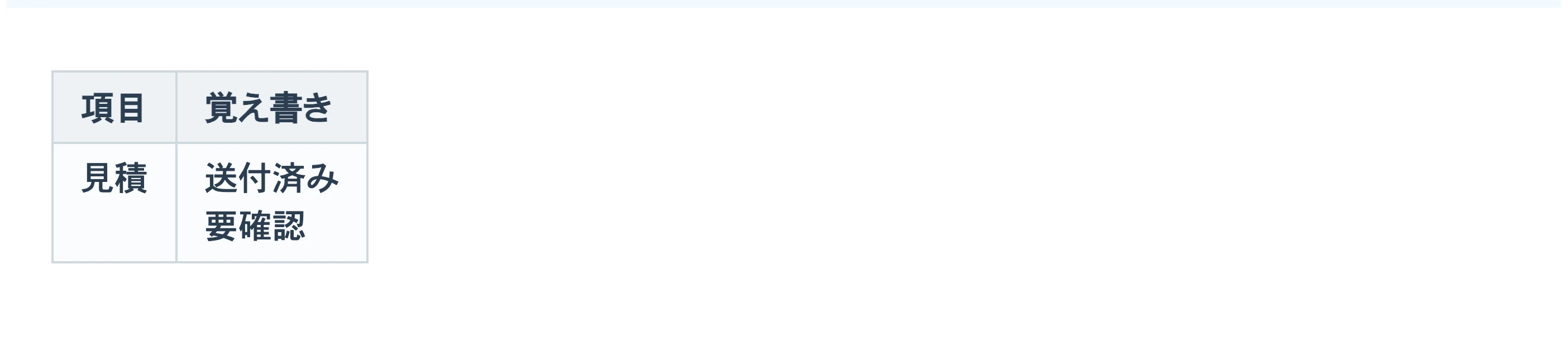
Umbruch in Zellen
Eine Markdown-Tabelle hat eine Zeile pro Datensatz, also <br>. Umschalt+Enter schreibt es.
Getippt
| 項目 | 覚え書き |
| --- | --- |
| 見積 | 送付済み<br>要確認 |
So sieht es aus
Einklappen
<details> mit <summary>. Lange Passagen weglegen. Auf GitHub und anderswo klappt es genauso.
Getippt
<details>
<summary>長い話は畳んでおく</summary>

中身

</details>
So sieht es aus

Diagramme
Umschließe es mit `mermaid — das Diagramm entsteht wie beschrieben: Flüsse, Abläufe, Kreise.
Getippt
```mermaid
graph LR
  A[下書き] --> B[見直し]
  B --> C[送付]
```
So sieht es aus

Formeln
$ drumherum für den Fließtext, Zeilen aus $$ für einen Block.
Getippt
$$
E = mc^2
$$
So sieht es aus

Fußnoten
[^1] in den Text, [^1]: der Text in eine eigene Zeile. Ein Klick springt zur jeweils anderen Seite.
Getippt
本文に注を付ける[^1]

[^1]: ここが注の中身。
So sieht es aus

Du kannst schreiben, ohne es zu lernen.
In Monoshiri bietet / am Zeilenanfang Tabellen und Einklappbares aus einer Liste an. Die Zeichen kommen mit der Zeit von selbst.
Kostenlos / ohne Werbung